メニューバーとショートカット
タスクを開始する、会話を検索する、設定を開く。いつものキーボードショートカットが、Kollab が最前面のアプリになっているときに使えます。
 開発版
開発版ブラウザで使っているのと同じワークスペースに、ブラウザではできなかったことがひとつ加わります。エージェントがこのマシンのファイルをそのまま扱い、読み、書き換え、頼まれたコマンドを実行します。Mac、Windows、Linux に対応しています。
Apple Silicon、macOS 12 以降 · Windows 10 以降、64 ビット · Linux、64 ビット x86
仕組みを見る
以下はすべて、ブラウザのタブで Kollab を使う場合と、このコンピュータのアプリとして使う場合との違いです。
これは開発版です。動きますし、自動で更新もされますが、粗いところもまだ残っています。
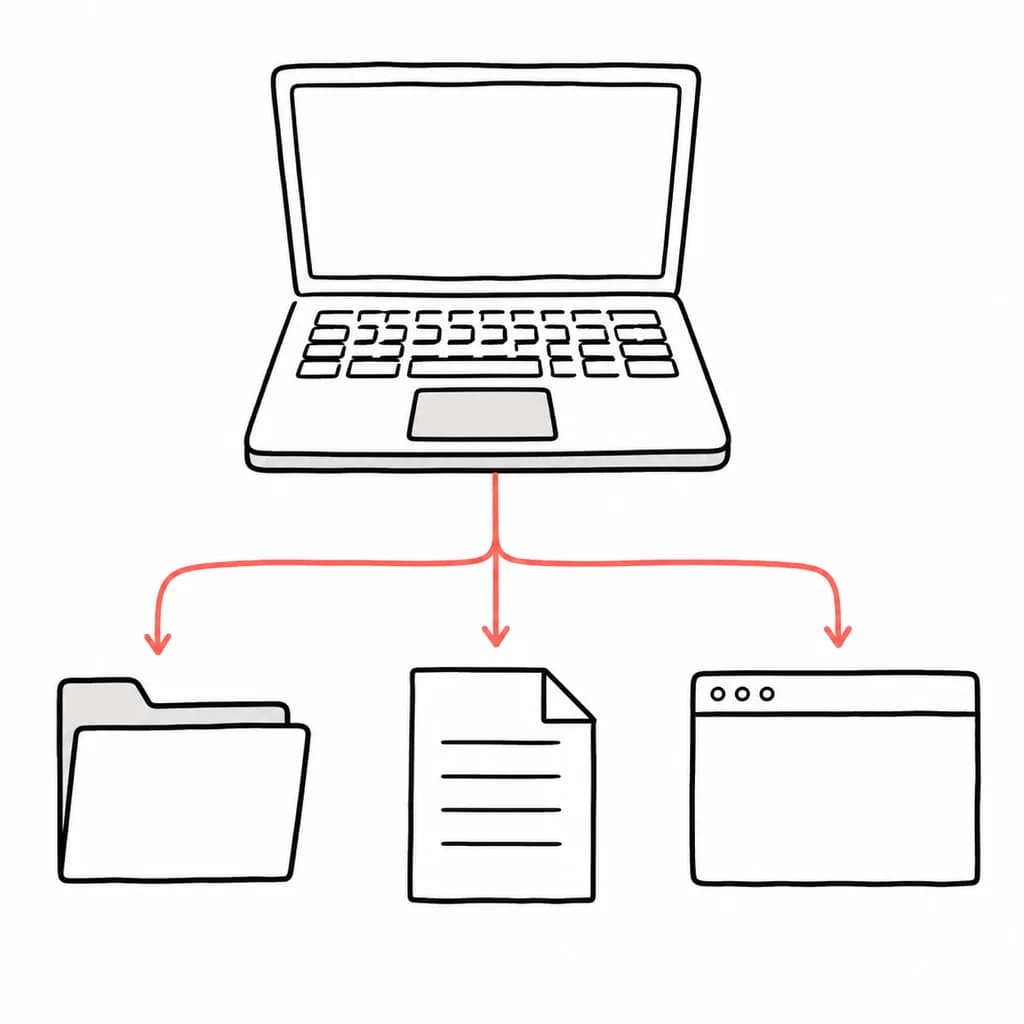
フォルダを指定して、やってほしいことを伝えるだけです。中身を読み、ファイルをその場で編集し、本来なら自分で打つはずのコマンドを実行します。どこかのサンドボックスにあるコピーではなく、あなた自身のコンピュータの上で、あなたのツールを使って動きます。接続はあなたのコンピュータ側から外に向けて張られるため、開けるポートもなく、インターネットに何かを晒すこともありません。

時間のかかる作業は、あなたが別のことをしている間も進みます。終わったとき、または承認が必要になったときに、ふつうのデスクトップ通知が届き、クリックすればそのタスクへ直接移動します。アプリでは最初から有効ですが、ブラウザのタブではまず許可を求めるところから始まります。
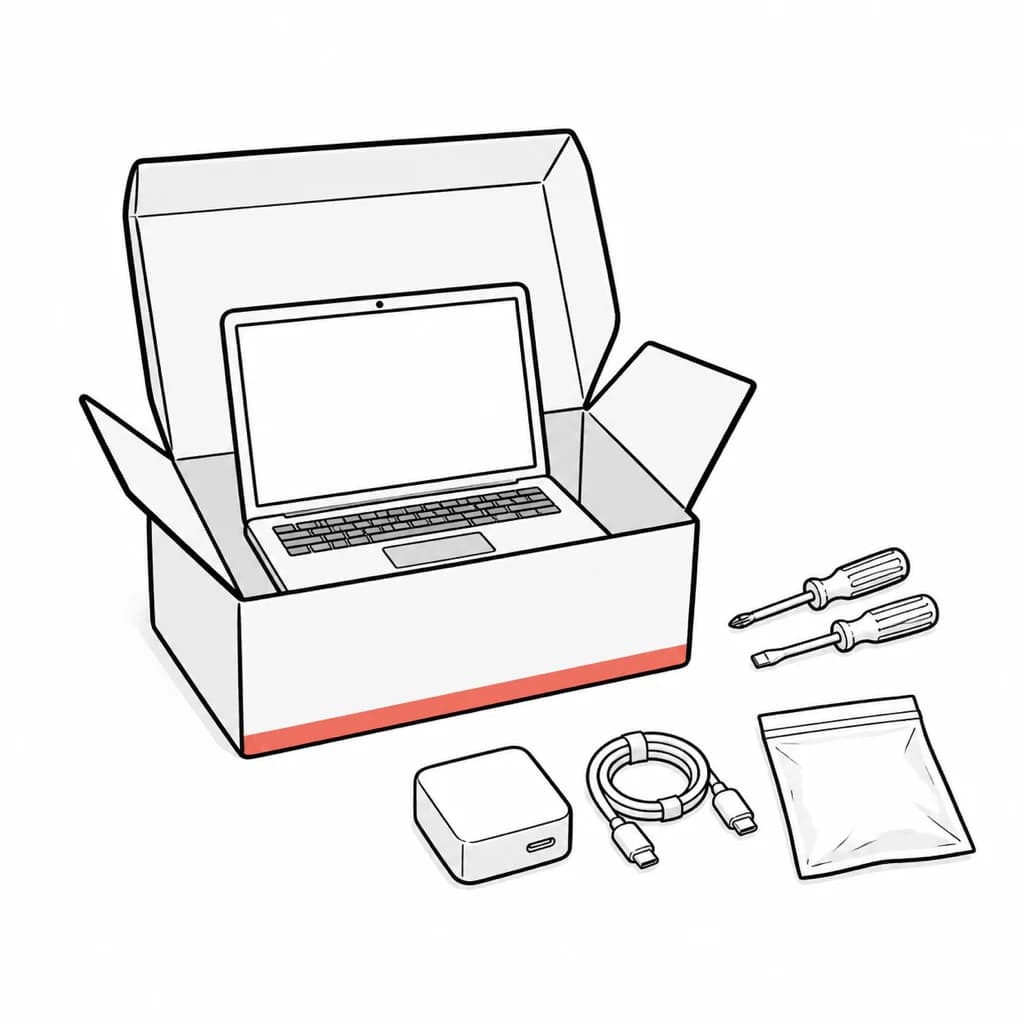
エージェントに必要なものはすべてアプリの中に入っています。別途コマンドラインツールを取ってくる必要も、ランタイムを入れる必要も、ツールチェーンを設定する必要もありません。Mac と Linux デスクトップでは、ターミナルではなく Finder やデスクトップランチャーから開いたアプリが受け継いでしまう貧弱な環境も補正するので、実行するコマンドからシェルに入れたツールをきちんと見つけられます。
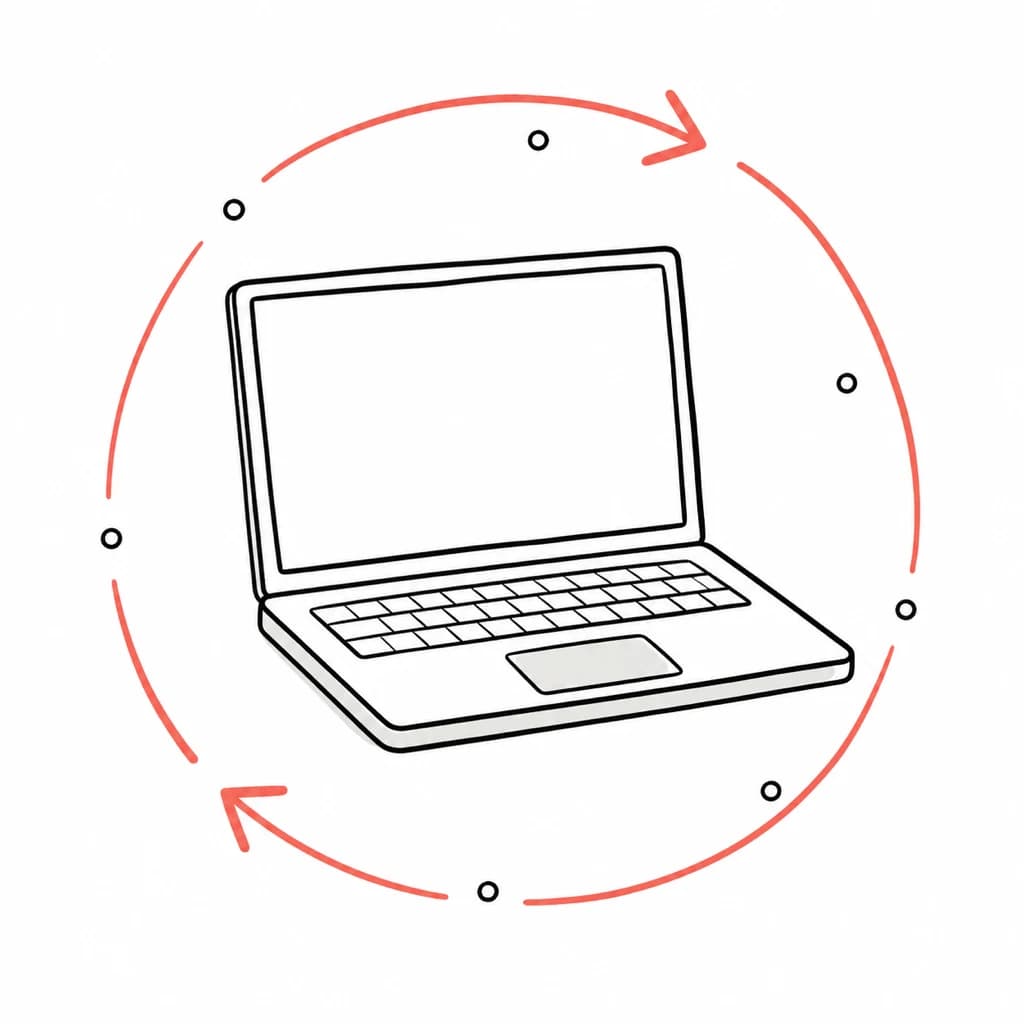
新しいバージョンは何も妨げずにバックグラウンドでダウンロードされます。準備ができると Kollab メニューに表示され、その項目をクリックするだけでインストールできます。
タスクを開始する、会話を検索する、設定を開く。いつものキーボードショートカットが、Kollab が最前面のアプリになっているときに使えます。
サインインは、あなたが普段使っているブラウザに引き渡されます。そちらでサインイン済みなら、そのままアプリに戻ってきます。
Kollab の外を指すリンクは、アプリ内の機能を削った小さなウィンドウではなく、実際のブラウザで開きます。普段のログイン状態と拡張機能もそのまま使えます。
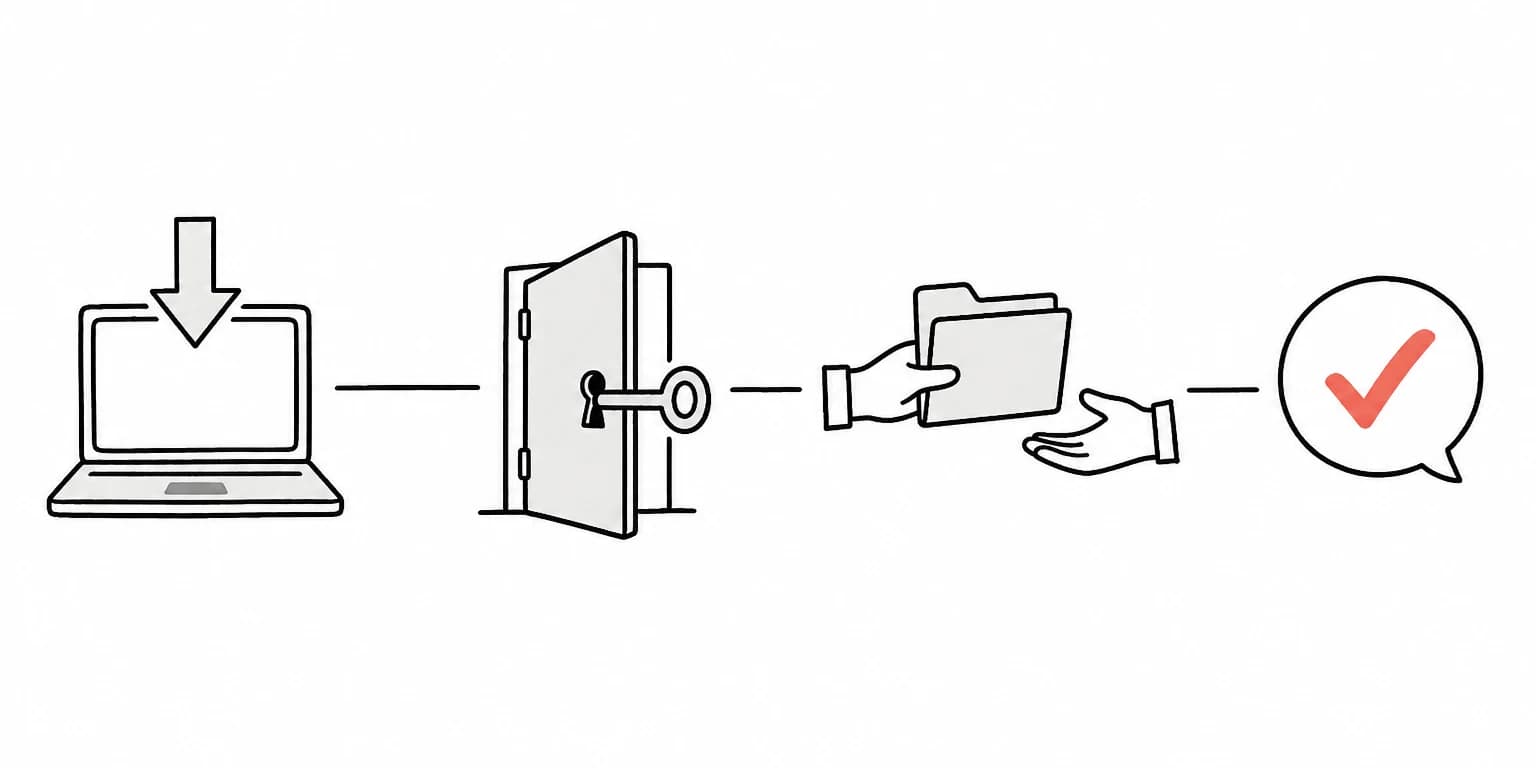
手順は 4 つ、そのうち最初の 3 つは一度きりです。
お使いのコンピュータ向けのビルドをダウンロードして開きます。Mac では Kollab を「アプリケーション」にドラッグし、Windows と Linux ではインストーラーが処理してくれます。
サインインすると同時に、このコンピュータがあなたのマシンの 1 台として登録されます。ペアリングする端末も、手動で設定する接続もありません。
ホームディレクトリの Kollab フォルダはすぐに使えます。それ以外の場所は、OS 標準のフォルダ選択ダイアログであなた自身が選びます。アプリが自分にパスを許可することはできません。
フォルダの中を見るだけならその場で実行されます。ファイルの書き換えやコマンドの実行は、会話の中でリクエストとしてあなたに戻り、あなたが「はい」と答えるまで何も起きません。
スキル、ボット、コネクター、すぐ使えるワークフローが同じチームワークスペースでつながると、Kollab の価値がより伝わります。
自分のコンピュータへのアクセスは、限界がどこにあるかも含めて正確に伝えるべきことだと考えています。
最終的に決めるのはあなたのコンピュータです
エージェントが触れてよいフォルダの一覧はこのコンピュータ側にあり、すべてのリクエストはそのローカルの一覧と照合されます。サーバー側から主張された範囲は信頼されず、それによって範囲が広がることもありません。
変更にはあなたの承認が要ります
既定では、許可されたフォルダの中を見て回るのは自由ですが、ファイルの書き込みやコマンドの実行はいったん止まり、会話の中であなたに確認します。リクエストは黙って期限切れになることなく、あなたを待ち続けます。
管理者コマンドは常に拒否されます
sudo とそれに相当するものは無条件で拒否されます。コンピュータをフルアクセスに切り替えたあとでも拒否されます。言い換えて回避できる余地はありません。
認証情報のファイルは毎回確認します
SSH 鍵、クラウドの認証情報、環境変数ファイル、秘密鍵は、どこに置かれていても機微なものとして扱われ、すでに許可したフォルダの中にあっても、その都度あなたの承認を求めます。
デバイスの資格情報はディスクに書きません
このコンピュータが自分を識別するために使う資格情報は、メモリ上でローカルのプロセスに渡されます。ファイルに書き出されることはなく、あなたが見ているページに晒されることもありません。
Kollab を開いている間だけ
ローカル側はアプリの一部として動いています。Kollab を終了すればそれも一緒に止まり、新しい仕事を待ち受け続けるものは残りませんし、マシンの起動時に勝手に立ち上がることもありません。エージェントがあなたのために起動した開発サーバーのような長く動くプロセスは、それ自体が終了するか、あなたが止めるまで動き続けます。
Mac 版、Windows 版、Linux 版はいずれも提供中です。iOS と Android は開発中です。
Apple Silicon Mac 向けの、署名と公証を済ませたビルドです。自動で更新されるので、このページを訪れるのはこれが最後になります。
ダウンロードApple Silicon · macOS 12 以降
64 ビットのマシン向け、Windows 10 以降のインストーラーです。一度入れてしまえば、あとは自動で最新の状態を保ちます。
ダウンロードWindows 10 以降 · x64
Debian と Ubuntu 向けの .deb と、何もインストールしたくない場合の AppImage があります。新しいバージョンはバックグラウンドでダウンロードされ、AppImage は自分自身を置き換え、.deb はほかのシステムパッケージと同じようにパスワードの入力を求めます。
.deb をダウンロード64 ビット x86 · Ubuntu 22.04、Debian 12 または同等の GTK 3 デスクトップ
または AppImage をダウンロードiOS と Android は現在開発中です。準備ができ次第、このページで公開します。