Barra de menús y atajos
Empieza una tarea, busca entre tus conversaciones, abre los ajustes: los atajos de teclado de siempre, mientras Kollab sea la app en la que estás.
 Versión de desarrollo
El mismo espacio de trabajo que usas en el navegador, más algo que el navegador no puede hacer: el agente puede trabajar con los archivos de esta máquina, leerlos, modificarlos y ejecutar los comandos que le pidas. Disponible para Mac, Windows y Linux.
Apple Silicon, macOS 12 o posterior · Windows 10 o posterior, 64 bits · Linux, x86 de 64 bits
Ver cómo funciona
Todo lo que viene a continuación es la diferencia entre usar Kollab en una pestaña y tenerlo como app en esta máquina.
Esta es una versión temprana. Funciona, se actualiza sola y todavía tiene algunas asperezas.
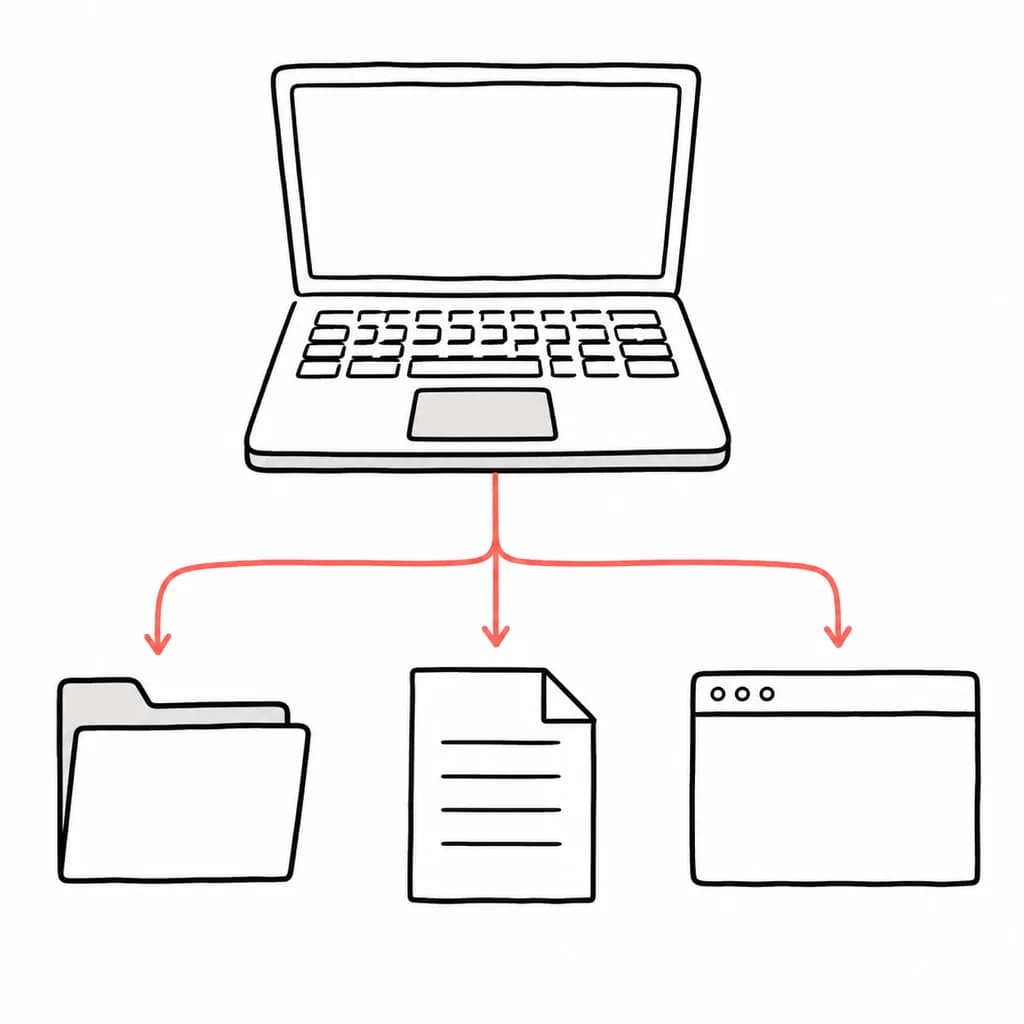
Señálale una carpeta y pídeselo. Puede leer lo que hay dentro, editar los archivos donde están y ejecutar los comandos que habrías ejecutado tú: en tu propio ordenador, con tus herramientas, y no sobre una copia dentro de un sandbox. Es tu máquina la que abre la conexión hacia fuera, así que no hay ningún puerto que abrir ni nada que exponer a internet.

Las tareas largas siguen su curso mientras tú haces otra cosa. Cuando una termina, o cuando necesita que apruebes algo, llega una notificación de escritorio normal y, al hacer clic, entras directamente en esa tarea. En la app esto funciona desde el primer momento; una pestaña del navegador tiene que pedirte permiso antes.
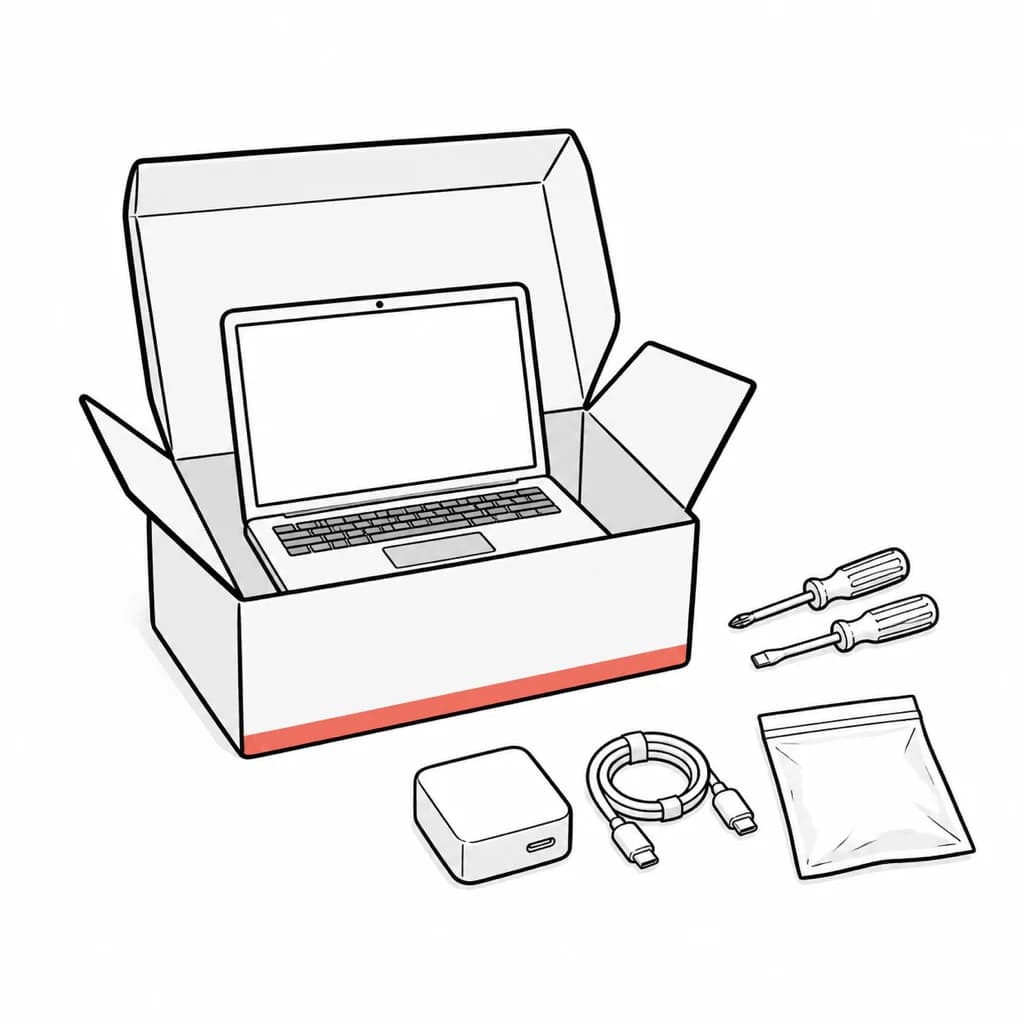
Todo lo que el agente necesita ya viene dentro de la app: ninguna herramienta de línea de comandos que descargar, ningún entorno de ejecución que instalar, ninguna cadena de herramientas que configurar. En un Mac o en un escritorio Linux, además, repara el entorno reducido que hereda una app cuando se abre desde el Finder o desde un lanzador del escritorio en lugar de una terminal, de modo que los comandos que ejecuta siguen encontrando las herramientas que instalaste en tu shell.
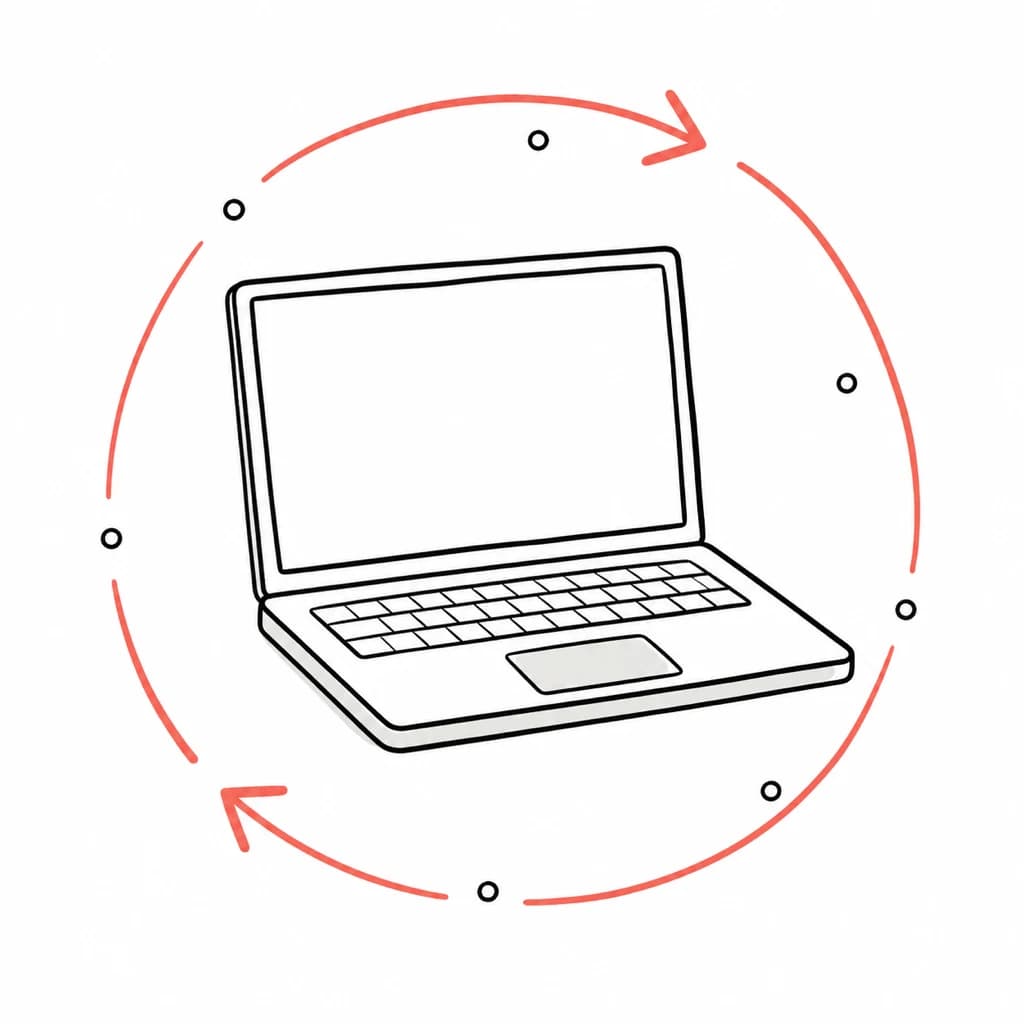
Las versiones nuevas se descargan en segundo plano sin interrumpir nada. Cuando una está lista, el menú de Kollab te lo indica, y para instalarla basta con hacer clic en esa opción.
Empieza una tarea, busca entre tus conversaciones, abre los ajustes: los atajos de teclado de siempre, mientras Kollab sea la app en la que estás.
El inicio de sesión pasa por el navegador que ya usas. Si allí tienes la sesión abierta, vuelves directo a la app.
Todo lo que apunte fuera de Kollab se abre en tu navegador de verdad, con tus sesiones y tus extensiones, y no en una ventana recortada dentro de la app.
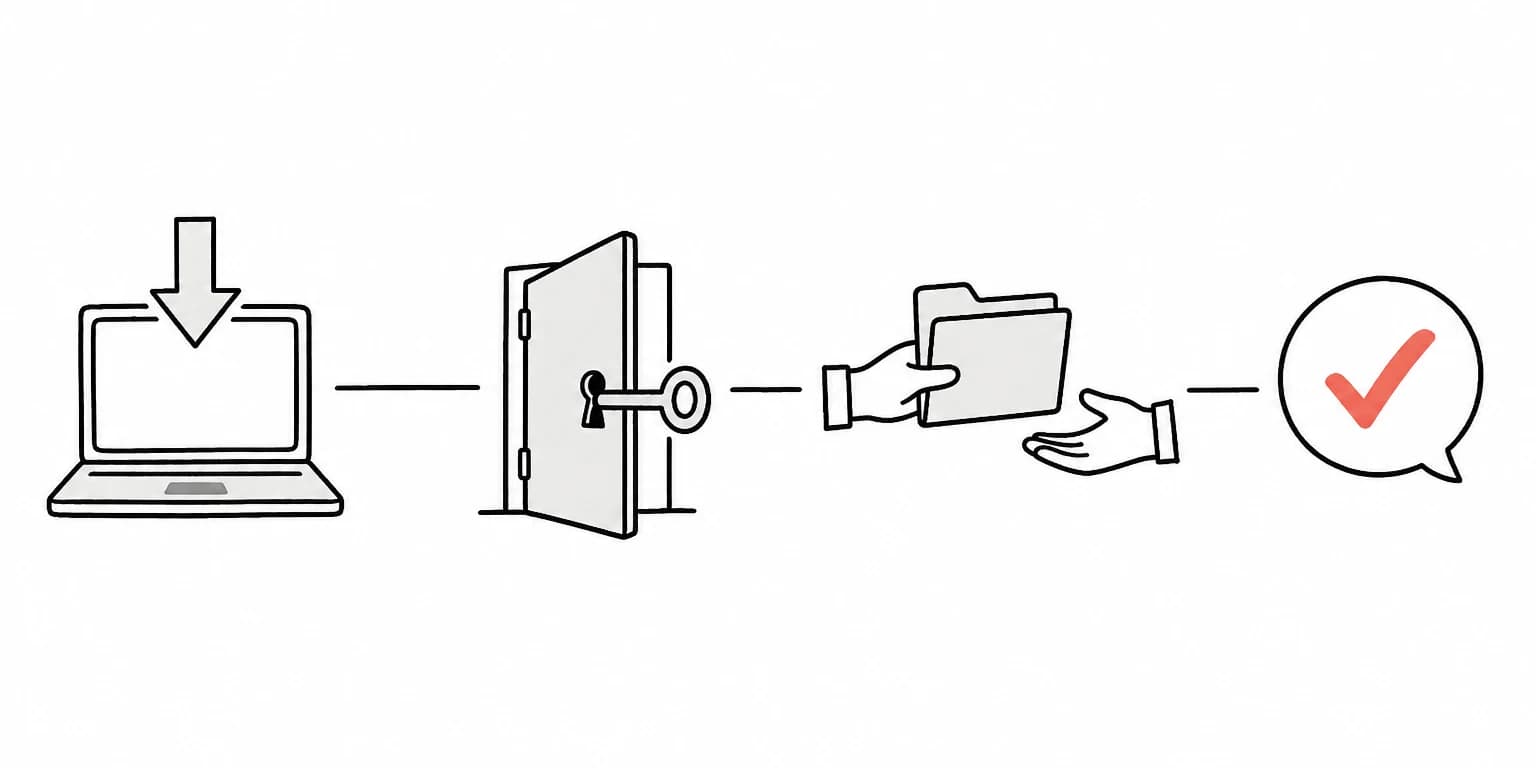
Cuatro pasos, y los tres primeros solo los haces una vez.
Descarga la versión para tu ordenador y ábrela. En un Mac arrastras Kollab a Aplicaciones; en Windows y Linux se encarga el instalador.
Al iniciar sesión, tu ordenador queda registrado como una de tus máquinas. No hay ningún dispositivo que emparejar ni ninguna conexión que montar a mano.
En tu carpeta de inicio hay una carpeta Kollab lista para usar desde el primer momento. Para cualquier otra ruta, eliges tú la carpeta en el selector de carpetas de tu sistema: la app no puede concederse un acceso por su cuenta.
Explorar una carpeta ocurre al instante. Modificar un archivo o ejecutar un comando vuelve a ti como una petición dentro de la conversación, y no pasa nada hasta que dices que sí.
Kollab funciona mejor cuando las competencias, los bots, los conectores y los flujos listos se refuerzan dentro del mismo espacio de trabajo del equipo.
Dar acceso a tu propio ordenador merece explicarse con precisión, también donde están los límites.
Tu ordenador tiene la última palabra
La lista de carpetas a las que el agente puede acceder vive en esta máquina, y cada petición se contrasta con esa lista local. Un permiso que llegue desde el lado del servidor no se da por bueno y no amplía nada.
Para cambiar algo hace falta tu sí
Por defecto, el agente puede moverse con libertad dentro de una carpeta autorizada, pero escribir un archivo o ejecutar un comando se detiene y te lo pregunta en la conversación. La petición te espera en lugar de caducar sin más.
Los comandos de administrador se rechazan siempre
sudo y sus equivalentes se rechazan de plano, también después de pasar una máquina a acceso completo. No hay forma de plantearlo que lo esquive.
Los archivos de credenciales siempre se detienen y preguntan
Las claves SSH, las credenciales de nube, los archivos de entorno y las claves privadas se tratan como sensibles estén donde estén, y vuelven a pedirte aprobación incluso dentro de una carpeta que ya habías autorizado.
Las credenciales del dispositivo nunca tocan el disco
La credencial con la que este ordenador se identifica se le entrega en memoria al proceso local. Nunca se escribe en un archivo ni queda expuesta a la página que estás viendo.
Solo mientras Kollab está abierto
La parte local forma parte de la app. Si cierras Kollab, se detiene con ella: nada sigue a la escucha esperando trabajo nuevo y nada se inicia por su cuenta al encender la máquina. Un proceso largo que el agente haya arrancado para ti, como un servidor de desarrollo, sigue funcionando hasta que termina o lo paras tú.
Mac, Windows y Linux ya están disponibles. iOS y Android están en desarrollo.
Una versión firmada y notarizada para Macs con Apple Silicon. Se actualiza sola, así que esta es la última vez que necesitas pasar por esta página.
DescargarApple Silicon · macOS 12 o posterior
Un instalador para Windows 10 y versiones posteriores en máquinas de 64 bits. Instálalo una vez y, a partir de ahí, se mantiene actualizado solo.
DescargarWindows 10 o posterior · x64
Un .deb para Debian y Ubuntu, y un AppImage si prefieres no instalar nada. Las versiones nuevas se descargan en segundo plano: el AppImage se reemplaza a sí mismo y el .deb te pide la contraseña como cualquier paquete del sistema.
Descargar .debx86 de 64 bits · Ubuntu 22.04, Debian 12 o un escritorio GTK 3 equivalente
O descarga el AppImageiOS y Android todavía están en desarrollo. Los publicaremos aquí en cuanto estén listos.