菜单栏与快捷键
开始新任务、搜索历史对话、打开设置,都是你惯用的那几个快捷键,前提是你此刻正待在 Kollab 这个应用里。
 开发版
开发版和你在浏览器里用的是同一个工作区,多出来的是浏览器做不到的那件事,智能体可以直接处理这台机器上的文件,读取它们、修改它们,按你说的执行命令。Mac、Windows 和 Linux 版都已提供。
Apple Silicon,macOS 12 及以上 · Windows 10 及以上,64 位 · Linux,64 位 x86
看看它怎么工作
下面这些,就是在浏览器标签页里用 Kollab,和把它当成这台电脑上的应用来用,两者之间的差别。
这是一个开发中的版本。功能可用,也能自动更新,还有一些地方比较粗糙。
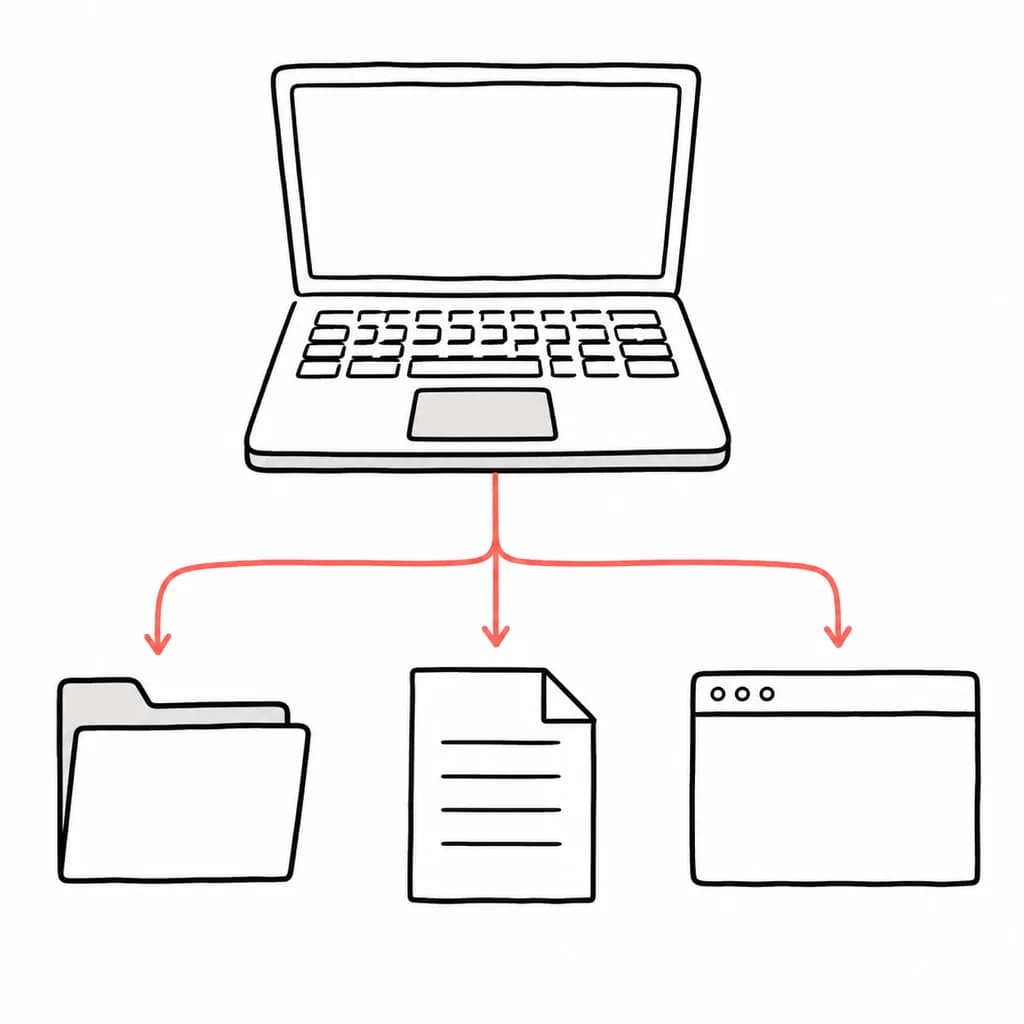
指一个文件夹给它,然后提要求。它能读取里面的内容、就地修改文件,执行那些本来要你自己敲的命令,跑在你自己的电脑上、用你的工具,而不是某个沙盒里的副本。连接由你的电脑向外发起,所以不用开放端口,也没有任何东西暴露到公网。

长任务会在你忙别的事情时继续跑。跑完,或者需要你批准某件事的时候,会弹出一条普通的桌面通知,点一下就直接进到那个任务里。在客户端里这项能力一开始就是开着的,浏览器标签页则要先向你申请权限。
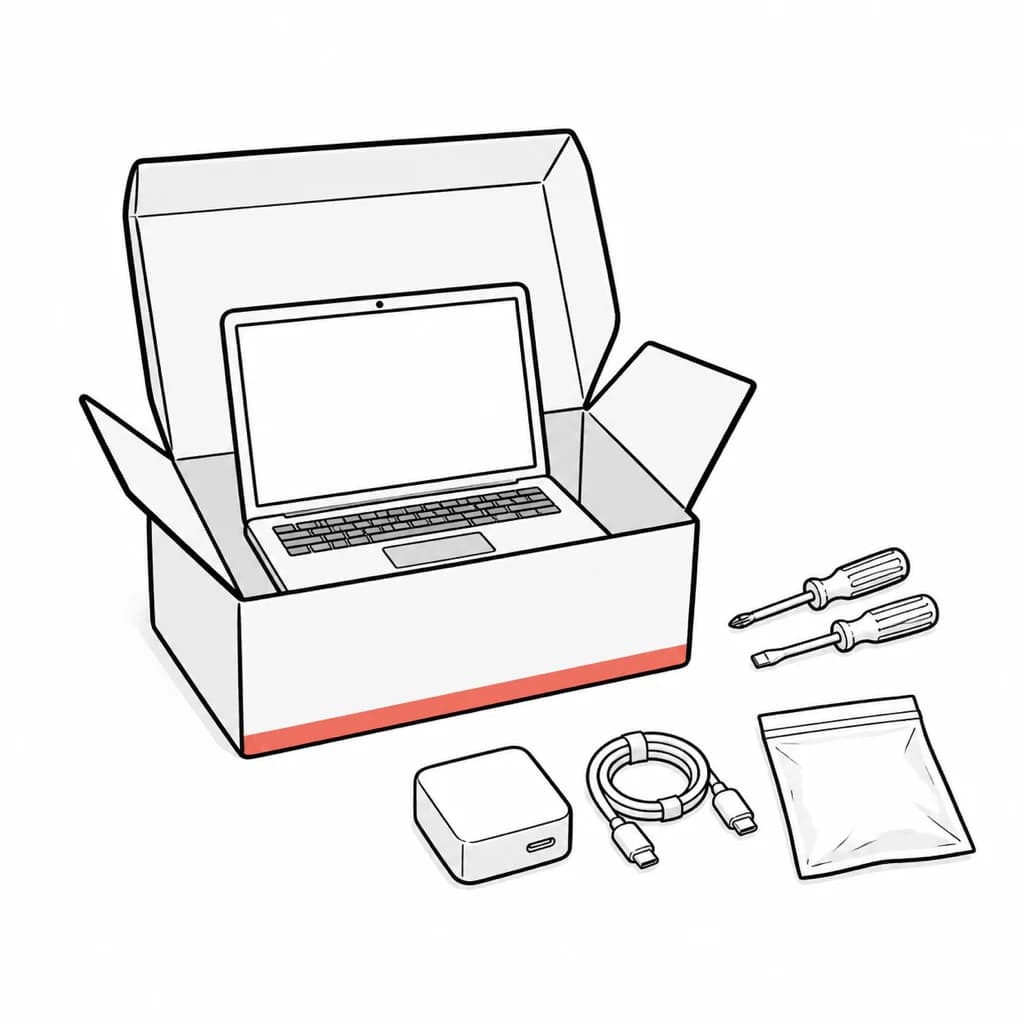
智能体需要的一切都已经在客户端里,不用再去下载命令行工具,不用装运行时,也不用配置工具链。在 Mac 和 Linux 桌面上,它还会修复应用从访达或桌面启动器(而不是终端)打开时继承到的残缺环境,让它执行的命令仍然能找到你在 shell 里装好的工具。
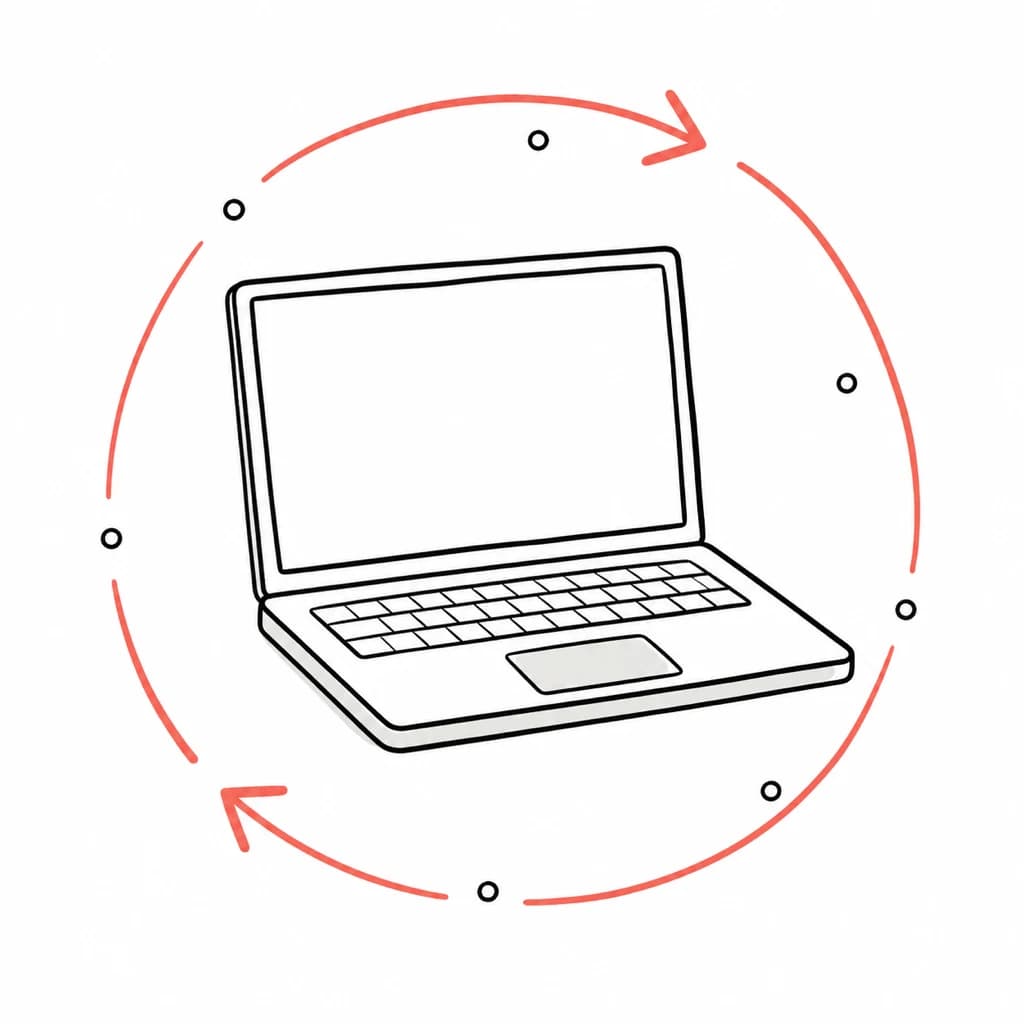
新版本在后台下载,不打断你手上的事。装好之后 Kollab 菜单里会有提示,点那一项就完成安装。
开始新任务、搜索历史对话、打开设置,都是你惯用的那几个快捷键,前提是你此刻正待在 Kollab 这个应用里。
登录这一步会交给你平时用的浏览器完成。如果你在那边已经登录过,就会直接回到客户端里。
指向 Kollab 之外的链接,都会在你真正的浏览器里打开,带着你原本的登录状态和扩展,而不是应用内一个功能被砍过的窗口。
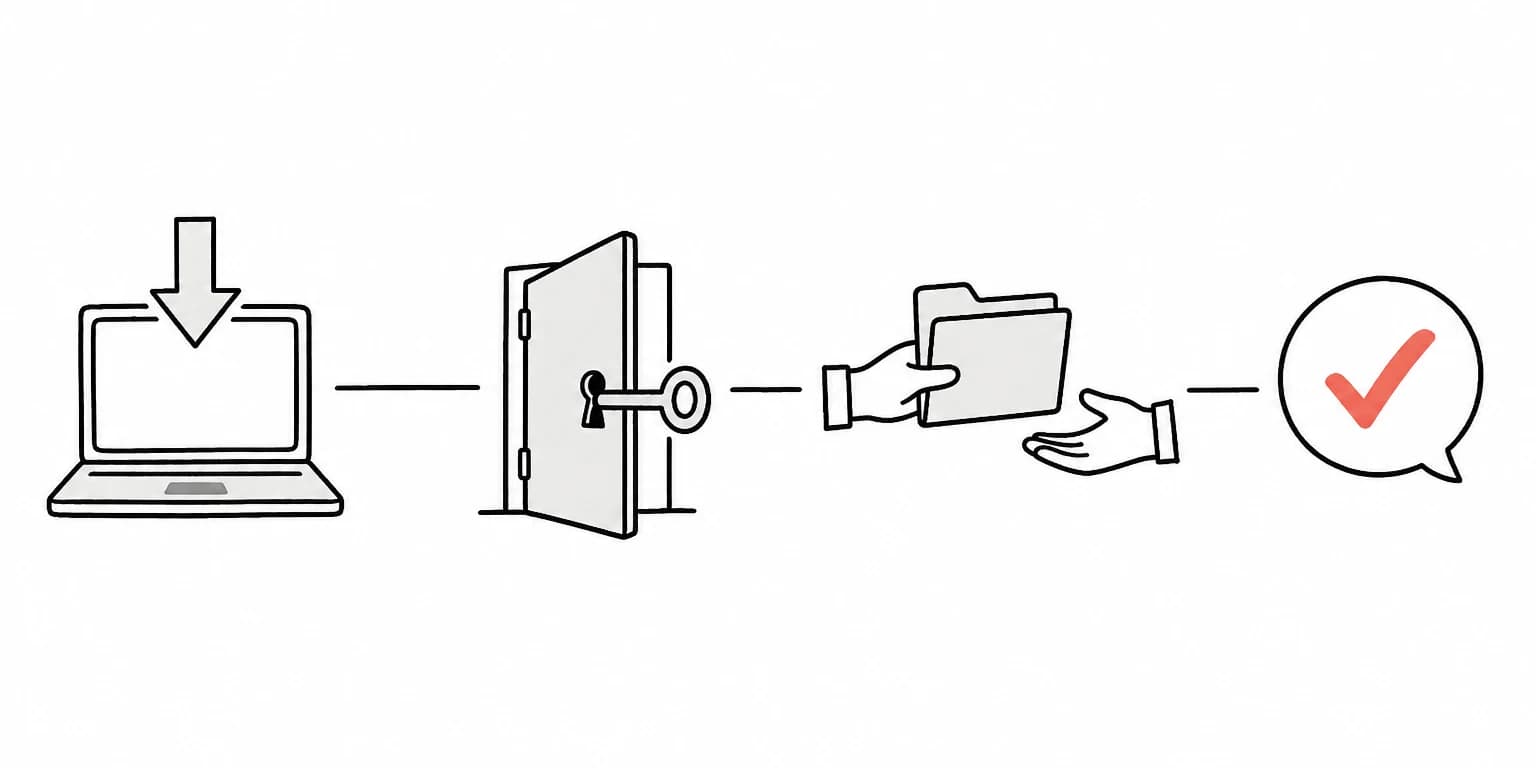
四步,前三步只做一次。
下载适合你这台电脑的版本,然后打开它。在 Mac 上,你把 Kollab 拖进「应用程序」;在 Windows 和 Linux 上,安装程序会替你办好。
登录的同时,这台电脑会把自己注册成你名下的一台机器。没有设备需要配对,也没有连接需要手动设置。
你个人目录下的 Kollab 文件夹开箱即用。除此之外的任何路径,都要你自己在系统自带的文件夹选择器里挑,应用没办法给自己授权。
翻看一个文件夹会立刻执行。修改文件或者执行命令,则会在对话里变成一条请求交回给你,在你点头之前什么都不会发生。
当技能、机器人、连接器和可直接运行的场景在同一个团队工作空间里互相配合时,Kollab 的价值最完整。
让它接触你自己的电脑,这件事值得说清楚,包括边界在哪。
最后说了算的是你的电脑
智能体可以碰哪些文件夹,这份名单存在这台电脑上,每一次请求都要拿它来核对。服务端声称的范围不被信任,也不会因此被放宽。
要改动,就得你点头
默认情况下,智能体可以在已授权的文件夹里自由查看,但写文件或者执行命令时会停下来,在对话里问你。这条请求会一直等你,不会悄悄过期。
管理员命令一律拒绝
sudo 和它的同类会被直接拒绝,包括你已经把某台电脑切换到完全访问之后,依然拒绝。没有哪种说法能绕过这一条。
凭据文件每次都会停下来问
SSH 密钥、云凭据、环境变量文件和私钥,不管放在哪里都按敏感文件处理,即使在你已经授权过的文件夹里,也会回来征求你同意。
设备凭据不落盘
这台电脑用来表明身份的凭据,是在内存里交给本地进程的。它不会被写进任何文件,也不会暴露给你正在看的页面。
只在 Kollab 开着的时候
本机这一侧是客户端的一部分。退出 Kollab,它也跟着停止,不会有任何东西继续等着接新活,开机时也不会自行启动。智能体替你启动的长期进程,比如开发服务器,会一直跑到它自己退出,或者你把它停掉。
Mac、Windows 和 Linux 版现在都可用,iOS 与 Android 版仍在开发中。
面向 Apple Silicon Mac 的已签名、已公证版本。它会自动更新,所以这是你最后一次需要来这个页面。
下载Apple Silicon · macOS 12 或更高版本
适用于 64 位电脑上 Windows 10 及更高版本的安装包。装一次,之后它就会自己保持更新。
下载Windows 10 或更高版本 · x64
面向 Debian 和 Ubuntu 的 .deb,如果你不想安装任何东西,也有 AppImage。新版本会在后台下载,AppImage 会自我替换,.deb 则会像任何系统软件包一样要求你输入密码。
下载 .deb64 位 x86 · Ubuntu 22.04、Debian 12 或同等的 GTK 3 桌面
或下载 AppImageiOS 与 Android 版仍在开发中。做好之后我们会第一时间发布在这里。