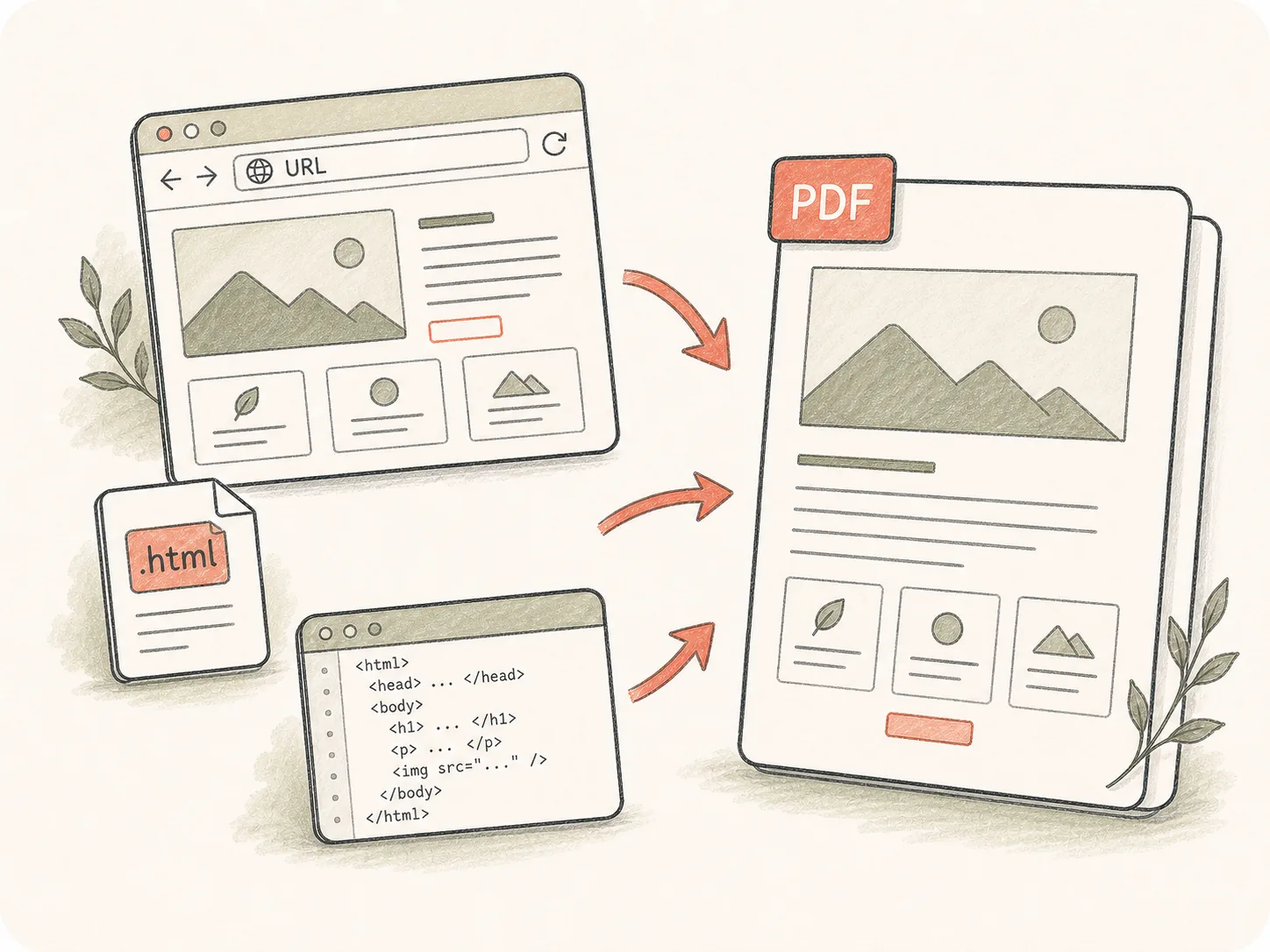
URL, HTML 파일 또는 조각에서 시작
공개 페이지, 업로드된 HTML 또는 붙여넣은 소스를 변환 대상으로 사용한 다음 액세스, 자산 및 PDF에 표시되어야 하는 항목에 대한 메모를 추가하세요.
공개 URL, HTML 파일, 렌더링된 페이지 지시사항을 입력하세요. Kollab은 PDF 파일을 만들기 전에 레이아웃, 화면 폭, 페이지 나누기, 검토 요구 사항을 정리할 수 있습니다.
소스, 캡처 규칙 및 후속 편집을 분리하지 않고 웹 페이지, 대시보드 및 HTML 보고서를 검토 가능한 PDF로 보존합니다.
공개 페이지, 업로드된 HTML 또는 붙여넣은 소스를 변환 대상으로 사용한 다음 액세스, 자산 및 PDF에 표시되어야 하는 항목에 대한 메모를 추가하세요.
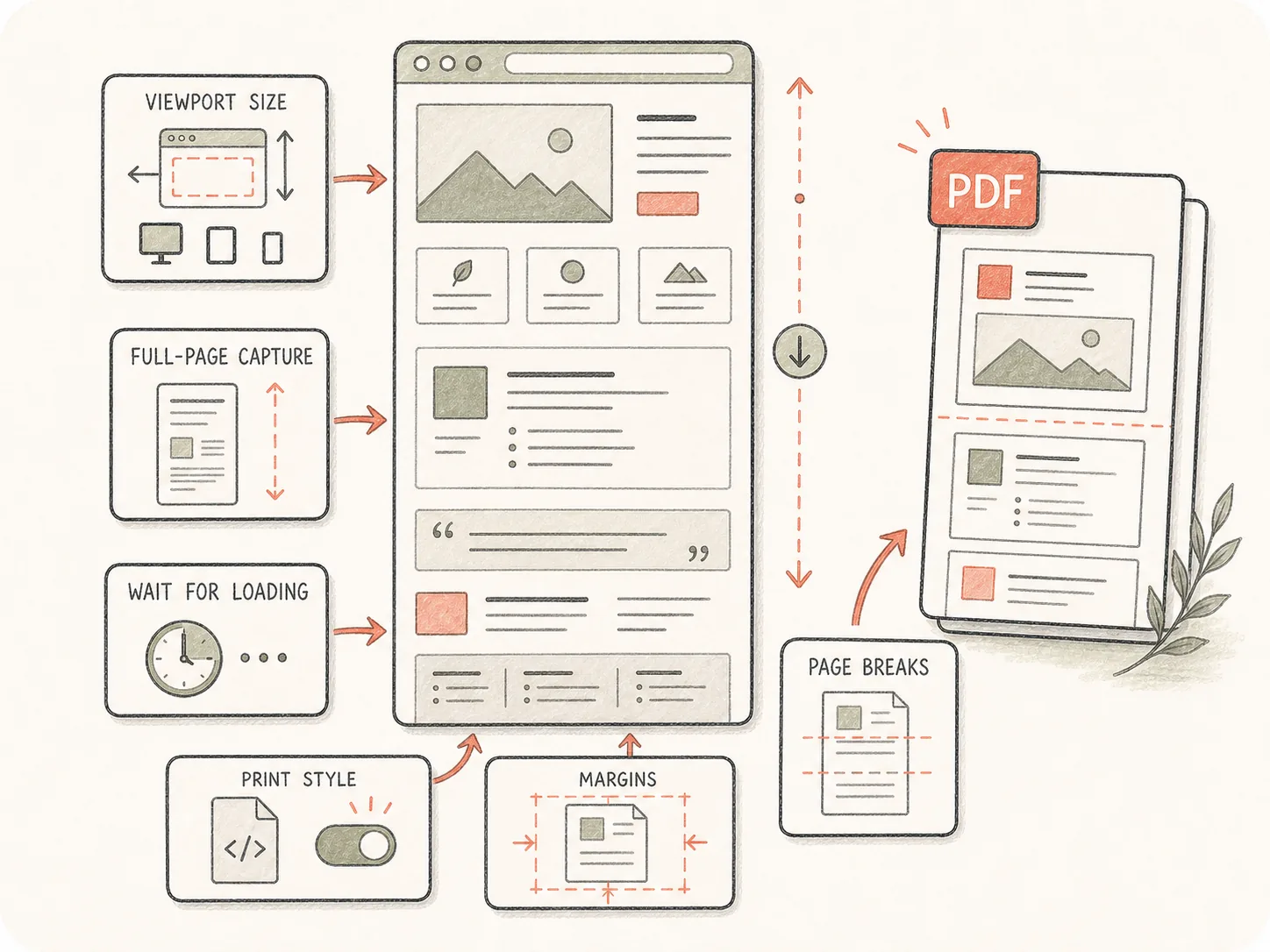
Kollab에게 동적 레이아웃이 예상대로 렌더링되도록 중요한 뷰포트, 전체 페이지 동작, 대기 시간, 인쇄 스타일, 페이지 나누기 및 섹션을 알려줍니다.
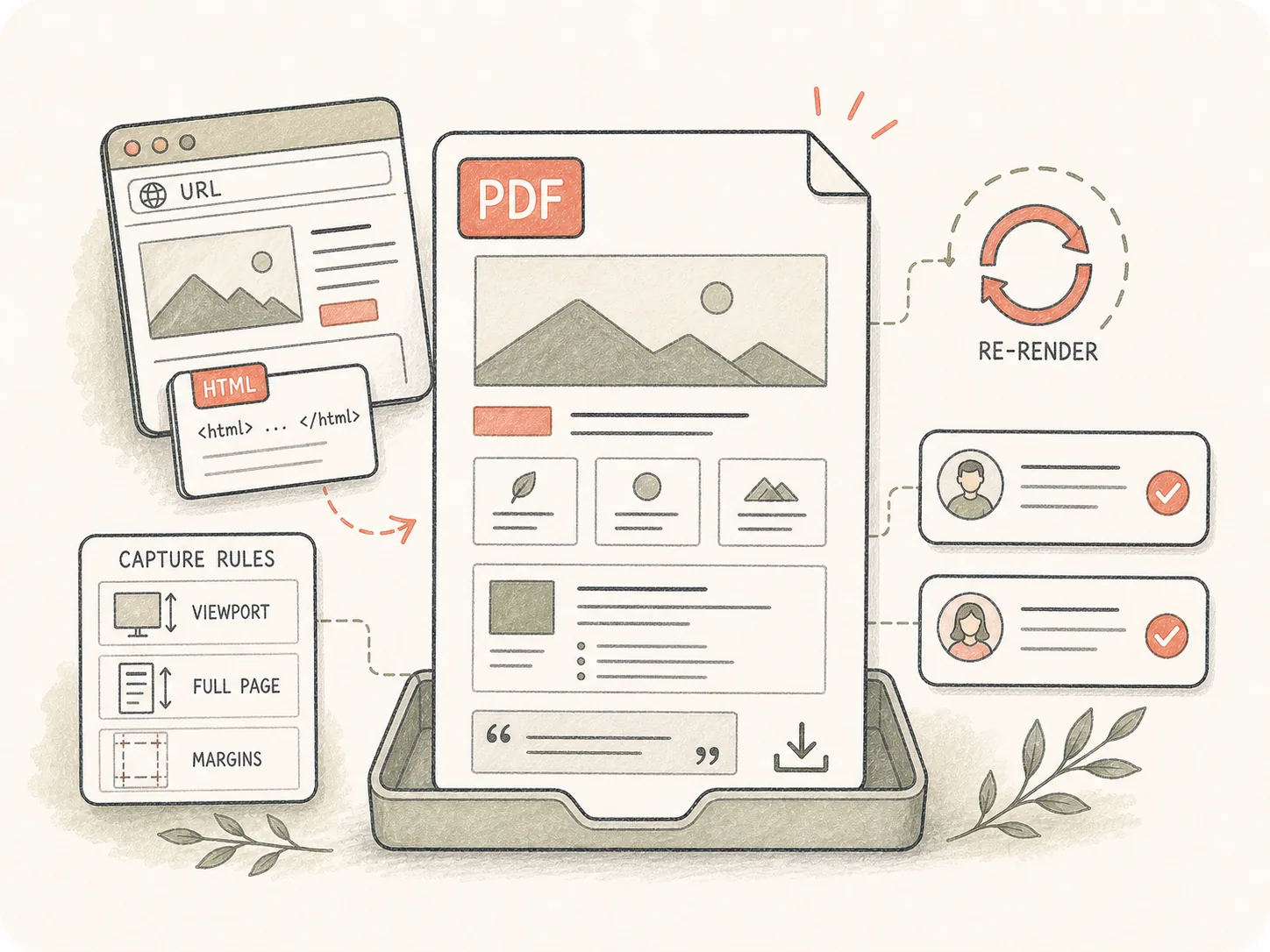
PDF는 소스 및 캡처 규칙을 사용하여 작업에 연결된 상태로 유지되므로 팀원은 레이아웃 문제를 검사하고 다른 렌더링을 요청할 수 있습니다.
렌더링된 페이지를 안정적인 PDF 파일로 캡처하는 동시에 뷰포트 및 페이지 매김 선택 사항을 검토자에게 표시합니다.
URL, HTML 스니펫을 붙여넣거나 Kollab에 HTML 파일을 업로드하세요.
뷰포트, 페이지 매김 및 렌더링 요구 사항을 추가합니다.
Kollab는 HTML에서 PDF로의 변환 개요로 시작됩니다.
PDF를 검토하고 캡처 조정을 요청하세요.
캡처를 수정하기에 충분한 컨텍스트를 유지하면서 브라우저를 파일로 남겨두어야 하는 웹 자산에 이를 사용하십시오.
검토 또는 보관을 위해 마케팅 페이지를 PDF로 저장하세요.
렌더링된 차트와 화면 보고서를 PDF로 캡처합니다.
자체 포함된 HTML 결과물을 공유 가능한 문서로 내보냅니다.
HTML 소스, 공개 URL, 대시보드 및 렌더링된 페이지를 PDF 아티팩트로 전환하기 위한 Kollab 워크플로 항목입니다.
그렇습니다. 공개 URL를 붙여넣고 원하는 캡처를 설명합니다. 페이지에 비공개 인증이 필요한 경우 Kollab에 소스 파일이나 액세스 가능한 내보내기를 제공하세요.
렌더링된 페이지 요구 사항에 따라 작동할 수 있지만 표시 영역 크기, 대기 조건, 지연 로드 섹션 및 표시되어야 하는 대화형 상태를 지정해야 합니다.
그렇습니다. 도구 페이지를 사용하여 작업을 시작한 다음 에이전트가 실제 소스를 갖도록 Kollab에 .html 또는 .htm 파일을 업로드합니다.
그렇습니다. 세부 정보 필드에 또는 검토 중에 A4, Letter, 가로, 전체 페이지 캡처, 페이지 나누기, 여백, 머리글 또는 바닥글 기본 설정을 추가하세요.
스크린샷은 정적 이미지입니다. HTML ~ PDF는 공유, 보관, 인쇄 및 수정이 더 쉬운 문서 스타일 아티팩트로 텍스트, 페이지 및 레이아웃을 유지합니다.
그렇습니다. Kollab는 생성된 PDF, 소스 URL 또는 파일 메모, 후속 댓글을 하나의 작업에 보관하므로 이해관계자가 더 깔끔한 캡처를 요청할 수 있습니다.
URL 또는 HTML 소스, 대상 페이지 크기, 뷰포트, 전체 페이지 캡처가 필요한지 여부, 대기 시간, 페이지가 긴 경우 우선순위를 두어야 하는 섹션을 포함합니다.

이미 포함된 렌더링 요구 사항을 사용하여 HTML에서 PDF로 변환 작업을 시작합니다.