Bild zu Video KI Verwandeln Sie Fotos in Videos

Fügen Sie ein Bild URL ein oder beschreiben Sie das von Ihnen bereitgestellte Bildmaterial und fügen Sie dann Kamerabewegung, Motivbewegung, Tempo, Seitenverhältnis und Ausgabeabsicht hinzu. Kollab bereitet die Bild-zu-Video-Aufgabe vor und kann sie an das richtige verfügbare Videomodell weiterleiten, z. B. Seedance, Kling, HappyHorse oder Google Veo, während das Originalbild, das kreative Briefing, das generierte Video und die Teambewertung verbunden bleiben.

Ein echter Konverterheldfür Bild-zu-Video-Arbeiten

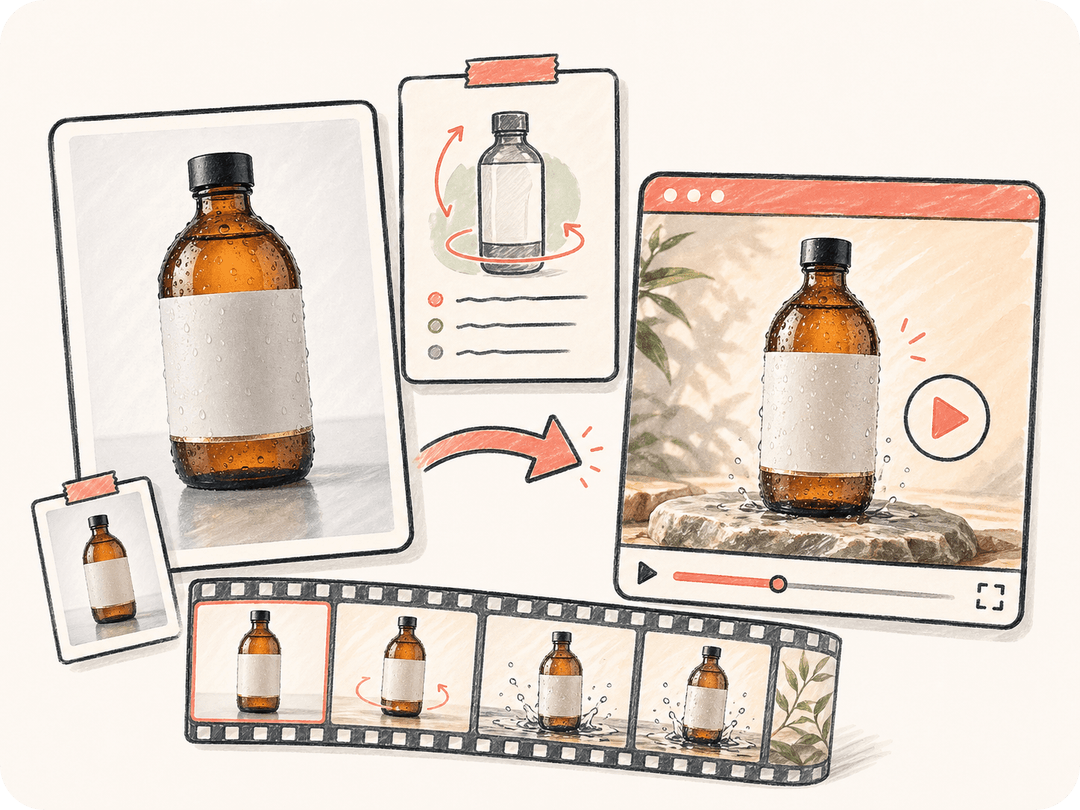
Diese Bild-zu-Video-KI-Seite ist als Einstiegspunkt für einen funktionierenden Konverter konzipiert und nicht als dünnes Schaufenster. Es erfasst das Quellbild, die beabsichtigte Ausgabe und die Bewegungsrichtung, bevor es den Besucher an Kollab weiterleitet. Ein Produktvermarkter kann beispielsweise mit einem Flaschenfoto beginnen, um eine langsame Kamerabewegung mit sanften Reflexionen bitten und genau diese Aufforderung an die generierte Videoaufgabe anhängen.

Beginnen Sie mit einem konkreten Bild

Beginnen Sie mit einem konkreten Bild

Verwenden Sie ein Bild URL, ein Produktfoto, ein Porträt, ein Kampagnen-Keyvisual oder eine Konzeptzeichnung als Referenz für den ersten Frame. Das Bild gibt dem Modell ein stabiles Motiv, eine stabile Komposition und eine visuelle Identität, die es zu bewahren gilt. Dies ist besonders nützlich, wenn ein Markenwert oder eine Produktform erkennbar bleiben muss. Anstatt einen KI-Videogenerator zu bitten, alles vom Text zu erfinden, beginnen Sie mit einem genehmigten Standbild und beschreiben, wie es sich bewegen soll.

Kontrollieren Sie den Bewegungsauftrag

Kontrollieren Sie den Bewegungsauftrag

Fügen Sie Kamerabewegung, Motivaktion, Lichtwechsel, Hintergrundbewegung, Tempo, Dauer, Seitenverhältnis und Zielkanal hinzu, bevor die Aufgabe in Kollab geöffnet wird. Eine kurze Notiz wie „langsames Einfahren, dezente Wassertropfen, Premium-Hautpflegebeleuchtung, vier Sekunden, Breitbild“ reicht aus, um die Generation zu steuern. Dadurch bleibt die Bild-Video-Arbeit wiederholbar, da die Bewegungsbeschreibung mit dem Quellbild gespeichert wird und nicht in einer einmaligen Promptsbox verschwindet.

Behalten Sie das Ergebnis als Artefakt

Behalten Sie das Ergebnis als Artefakt

Jedes generierte Video gehört zur gleichen Kollab-Aufgabe wie das Quellbild und die Bewegungsanweisungen. Teamkollegen können die Ausgabe überprüfen, eine langsamere Enthüllung anfordern, eine weitere soziale Kürzung beantragen oder das endgültige Artefakt herunterladen, ohne die Prompt zu rekonstruieren. Dies ist für Kampagnenteams wichtig, da das generierte Video Teil des Projektdatensatzes wird und nicht als Datei in einem eigenständigen Generator-Tab verloren geht.

Vom Bild zum Videoohne den Auftrag zu verlieren

Bringen Sie Quelle, Bewegung, Generierung und Überprüfung in eine Kollab-Aufgabe. Beginnen Sie mit dem Standbild, das bereits die Richtung Ihres Produkts, Ihrer Figur, Ihrer Szene oder Ihrer Kampagne zum Ausdruck bringt. Fügen Sie dann die Bewegungsdetails hinzu, die ein Videoproduzent normalerweise in einem Brief schreiben würde: wie sich die Kamera bewegt, was stabil bleiben soll, was sich ändern kann und wo der fertige Clip verwendet wird.

01

Fügen Sie die Bildquelle hinzu

Fügen Sie ein öffentliches Bild URL ein, beschreiben Sie das Foto, das Sie hochladen möchten, oder öffnen Sie Kollab und hängen Sie eine private Datei im authentifizierten Aufgabenarbeitsbereich an. Klare Produktfotos, Porträts, Illustrationen und generierte Standbilder funktionieren am besten, da das Modell ein starkes Motiv und eine starke Komposition erkennen kann.

02

Beschreiben Sie die Bewegung

Geben Sie Kamerabewegung, Motivbewegung, Hintergrundparallaxe, Lichtwechsel, Stimmung, Dauer und Ausgabeformat an. Für einen Landingpage-Produktclip könnte das ein langsames Push-In, sanfte Studioreflexionen, subtile Hintergrundbewegungen und ein vier Sekunden langes Breitbildergebnis bedeuten.

03

Generieren Sie mit dem richtigen Videomodell

Kollab bereitet den Bild-zu-Video-Workflow mit Ihren bereits beigefügten Anweisungen vor und kann die Arbeit dann über verfügbare Modelle wie Seedance, Kling, HappyHorse oder Google Veo weiterleiten. Das generierte Video ist mit dem ursprünglichen Bild- und Bewegungsauftrag verknüpft, sodass Folgeanfragen denselben Kontext wiederverwenden können, anstatt von vorne zu beginnen.

04

Überprüfen Sie das Artefakt

Laden Sie das Video herunter, teilen Sie es mit Teamkollegen, bitten Sie um langsamere Bewegungen, fordern Sie eine vertikale Social-Media-Version an oder erstellen Sie eine andere Variante im selben Thread. Die Aufgabe speichert die Quelle, die Prompt, die Überprüfungsnotizen und das Ausgabeartefakt für eine spätere Wiederverwendung zusammen.

Verwenden Sie Bilder für Videoskampagnenbereiter Antrag

Die Bild-zu-Video-Umsetzung ist am wirkungsvollsten, wenn ein Team bereits über ein Standbild verfügt, das funktioniert und Bewegung für den Start, soziale Netzwerke, Anzeigen, Decks oder Konzeptüberprüfungen benötigt. Kollab hilft dabei, das genehmigte Bild in ein kurzes Video umzuwandeln und dabei das Briefing und den Asset-Trail beizubehalten. Anstatt isolierte Clips zu produzieren, können Teams Variationen erstellen, Ergebnisse vergleichen und endgültige Videos für die Übergabe an die Kampagne bereithalten.

Produkthelden-Clips

Animieren Sie Produktfotos in Landingpage- und Startkampagnenbewegungen. Eine Flasche, ein App-Bildschirm, ein Geräte-Rendering, ein Paketfoto oder ein E-Commerce-Foto können mit Kamera-Push, Reflexionen, Tiefe und subtilen Hintergrundbewegungen zu einem Premium-Heldenclip werden.

Variationen sozialer Anzeigen

Verwandeln Sie statische Keyvisuals in vertikale oder Breitbild-Videotests für bezahlte soziale Netzwerke, organische Beiträge und kurze Teaser-Kampagnen. Beginnen Sie mit einem genehmigten Bild und erstellen Sie dann mehrere Bewegungsrichtungen für verschiedene Kanäle, ohne das Kampagnenbriefing neu zu erstellen.

Konzeptvorschauen

Erwecken Sie Storyboards, Illustrationen, generierte Bilder und Moodboards zum Leben, bevor Sie in die vollständige Produktion investieren. Teams können Bild-zu-Video-KI verwenden, um sich auf Atmosphäre, Kamerarichtung und Tempo abzustimmen, während das Konzept noch kostengünstig zu ändern ist.

Verwenden Sie dieses Tool in einem echten Workflow

Diese verwandten Seiten zeigen, wie dieses eigenständige Tool eine Verbindung zu Kollab-Workflows, wiederverwendbaren Skills und Teamergebnissen herstellt.

Häufig gestellte Fragen

Was ist Bild-zu-Video KI?+

Bild zu Video KI verwandelt ein Standbild in ein kurzes Video, indem es das Bild als visuelle Referenz verwendet und Bewegung, Kamerabewegung, Lichtänderungen oder Umgebungsanimationen hinzufügt. Dies ist nützlich, wenn Sie möchten, dass das generierte Video ein bereits vorhandenes Produkt, eine Person, eine Komposition, eine Illustration oder ein Kampagnenvisual beibehält.

Ist das ein kostenloser Bild-zu-Video-Generator?+

Sie können den Bild-zu-Video-Workflow von Kollab kostenlos starten und die Aufgabenbeschreibung auf dieser Seite vorbereiten. Verfügbarkeit, Modellnutzung und Generierungsgrenzen können von Ihrem Kollab-Plan und den aktuellen Modellanbieterkosten abhängen, aber die Seite ist als kostenloser Einstiegspunkt für die Erstellung einer Bild-zu-Video-Aufgabe konzipiert.

Kann ich ein privates Bild hochladen?+

Ja. Die Marketingseite bereitet die Aufgabenbeschreibung vor; Laden Sie das private Bild hoch, nachdem Kollab geöffnet wurde, damit die Datei im authentifizierten Produktarbeitsbereich verbleibt. Dies eignet sich besser für private Produktfotos, Kundenvisualisierungen, unveröffentlichte Kampagnenressourcen und interne Konzeptzeichnungen.

Welche Videomodelle kann Kollab für die Bild-zu-Video-Umsetzung nutzen?+

Kollab kann Bild-zu-Video-Arbeiten über verfügbare Videomodelle wie Seedance, Kling, HappyHorse und Google Veo weiterleiten. Das genaue verwendete Modell kann vom Quellbild, der Bewegungsrichtung, dem Qualitätsziel und der aktuellen Verfügbarkeit abhängen, während Kollab das Quellbild, die Prompt, das generierte Video und den Überprüfungsverlauf zusammenhält.

Welche Bildquellen funktionieren am besten?+

Klare Produktfotos, Porträts, Kampagnenvisualisierungen, Illustrationen und Konzeptzeichnungen mit einem starken Thema und einer starken Komposition funktionieren normalerweise am besten. Bilder mit einem sauberen Fokuspunkt erleichtern die Wahrung der Identität und die Führung der Kamerabewegung.

Welche Videoformate und Auflösungen werden unterstützt?+

Unterstützte Formate, Seitenverhältnisse, Dauern und Auflösungen hängen vom aktiven Videomodell und den in Kollab verfügbaren Generierungseinstellungen ab. In Ihrem Motion Briefing können Sie eine Breitbild-, vertikale, quadratische, soziale, Landingpage- oder präsentationsfertige Ausgabe anfordern und dann das Artefakt innerhalb der Aufgabe überprüfen.

Kann ich das Video nach der Generierung überarbeiten?+

Ja. Fahren Sie mit derselben Kollab-Aufgabe fort und bitten Sie um langsamere Bewegungen, andere Beleuchtung, eine andere Kamerarichtung, ein neues Seitenverhältnis oder eine zweite Version für einen anderen Kanal. Das Originalbild und die Kurzbeschreibung bleiben erhalten, sodass bei Überarbeitungen kein erneuter Kontextaufbau erforderlich ist.

Wie unterscheidet sich Bild zu Video von Text zu Video?+

Text-zu-Video beginnt hauptsächlich mit einer schriftlichen Aufforderung, sodass das Modell mehr von der Szene erfindet. Die Bild-zu-Video-Umsetzung geht von einem vorhandenen Bildmaterial aus. Dies ist besser, wenn Sie die Form, das Gesicht, die Komposition, die künstlerische Ausrichtung oder ein bereits genehmigtes Kampagnenbild eines Produkts beibehalten müssen.
Bringen Sie das Bild mit.Kollab bringt es in Bewegung.

Starten Sie eine Bild-zu-Video-Aufgabe mit bereits vorbereiteter Quelle, Bewegungsrichtung und Ausgabeabsicht.