Menüleiste und Tastaturkürzel
Eine Aufgabe starten, Ihre Unterhaltungen durchsuchen, die Einstellungen öffnen — mit den üblichen Tastenkürzeln, solange Kollab die App im Vordergrund ist.
 Entwicklerversion
Derselbe Workspace wie im Browser, dazu eine Sache, die der Browser nicht kann: Der Agent arbeitet mit den Dateien auf diesem Rechner. Er liest sie, ändert sie und führt die Befehle aus, um die Sie ihn bitten. Verfügbar für Mac, Windows und Linux.
Apple Silicon, macOS 12 oder höher · Windows 10 oder höher, 64-Bit · Linux, 64-Bit x86
So funktioniert es
Alles Folgende ist der Unterschied zwischen Kollab in einem Tab und Kollab als App auf diesem Rechner.
Das ist eine frühe Version. Sie funktioniert, sie aktualisiert sich selbst, und ein paar Kanten sind noch rau.
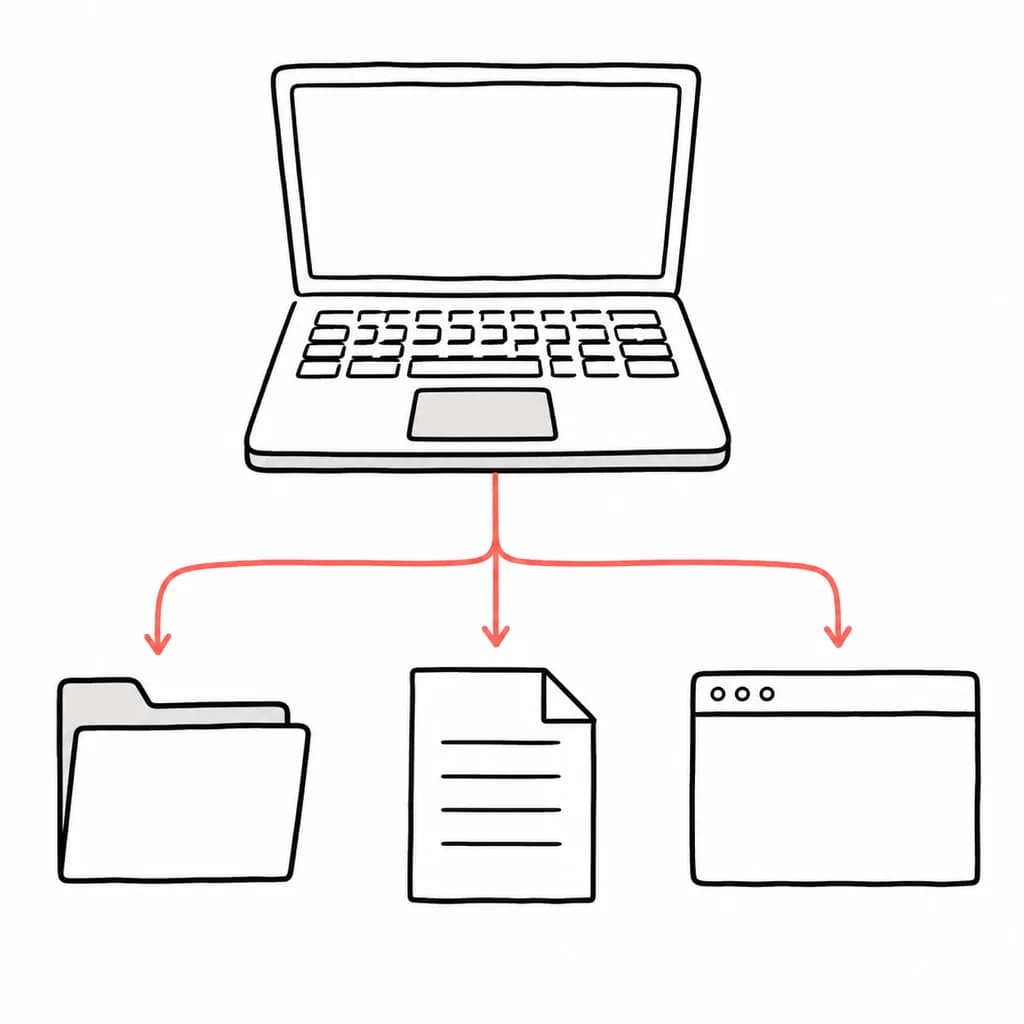
Zeigen Sie ihm einen Ordner und sagen Sie, was zu tun ist. Er liest, was dort liegt, bearbeitet Dateien direkt und führt die Befehle aus, die Sie sonst selbst getippt hätten — auf Ihrem eigenen Rechner, mit Ihren Werkzeugen, nicht auf einer Kopie in irgendeiner Sandbox. Die Verbindung baut Ihr Rechner nach außen auf, es gibt also keinen Port zu öffnen und nichts, was im Internet erreichbar wäre.

Lange Aufgaben laufen weiter, während Sie etwas anderes tun. Ist eine fertig oder braucht sie Ihre Freigabe, kommt eine ganz normale Desktop-Mitteilung, und ein Klick darauf bringt Sie direkt in diese Aufgabe. In der App ist das von Anfang an aktiv, während ein Browser-Tab erst um Erlaubnis bitten muss.
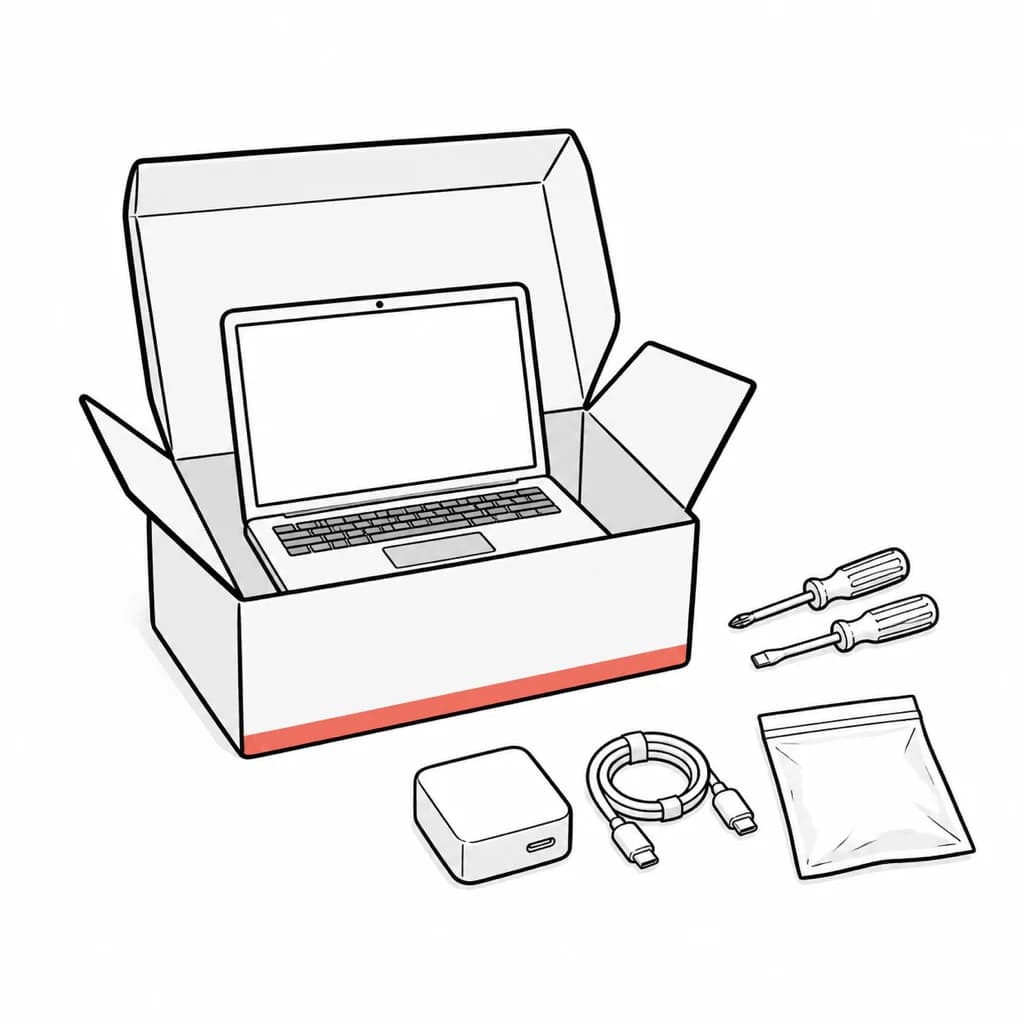
Alles, was der Agent braucht, steckt bereits in der App — kein separates Kommandozeilenwerkzeug zum Nachladen, keine Laufzeitumgebung, keine Toolchain zum Einrichten. Auf einem Mac oder einem Linux-Desktop repariert sie außerdem die karge Umgebung, die eine Anwendung erbt, wenn sie aus dem Finder oder über einen Desktop-Starter statt aus einem Terminal geöffnet wird, damit ihre Befehle die Werkzeuge auch weiterhin finden, die Sie in Ihrer Shell installiert haben.
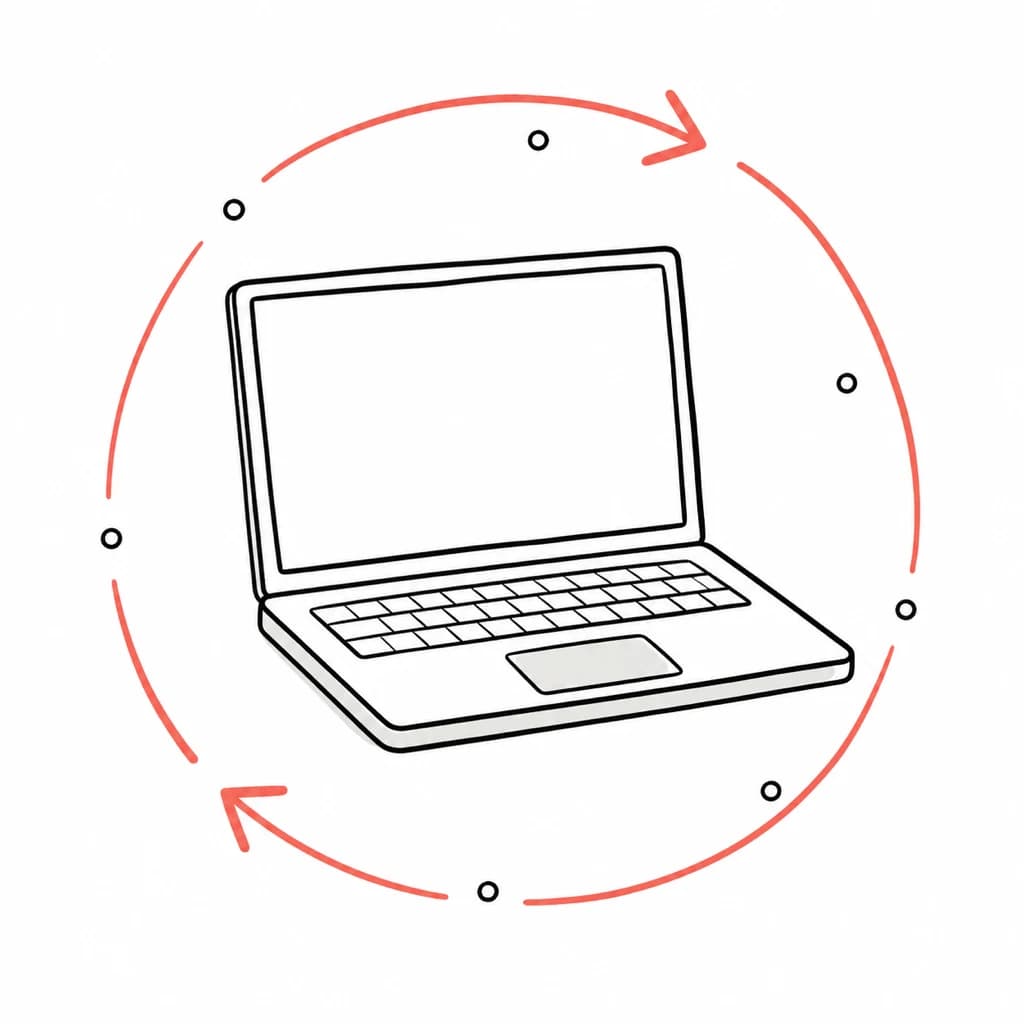
Neue Versionen laden im Hintergrund, ohne etwas zu unterbrechen. Sobald eine bereitsteht, sagt das Kollab-Menü Bescheid, und ein Klick auf diesen Eintrag installiert sie.
Eine Aufgabe starten, Ihre Unterhaltungen durchsuchen, die Einstellungen öffnen — mit den üblichen Tastenkürzeln, solange Kollab die App im Vordergrund ist.
Die Anmeldung übergibt an den Browser, den Sie ohnehin nutzen. Sind Sie dort angemeldet, landen Sie direkt wieder in der App.
Alles, was aus Kollab hinausführt, öffnet in Ihrem echten Browser, mit Ihren echten Sitzungen und Erweiterungen, statt in einem abgespeckten Fenster innerhalb der App.
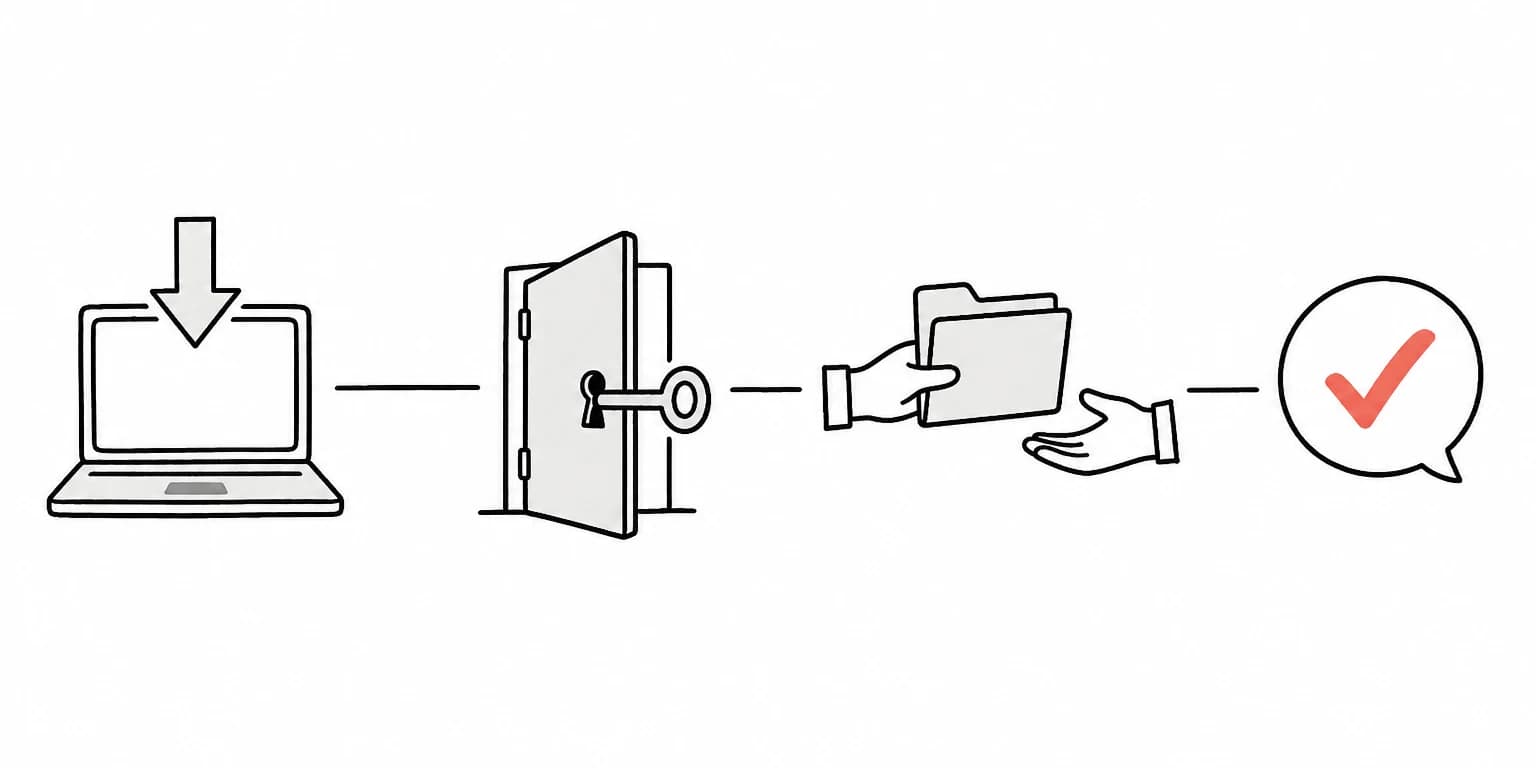
Vier Schritte, und die ersten drei machen Sie nur einmal.
Laden Sie die Version für Ihren Rechner herunter und öffnen Sie sie. Auf dem Mac ziehen Sie Kollab in den Programme-Ordner, unter Windows und Linux erledigt das der Installer.
Bei der Anmeldung trägt sich Ihr Rechner selbst als einer Ihrer Computer ein. Es gibt kein Gerät zu koppeln und keine Verbindung, die Sie von Hand einrichten müssten.
Ein Kollab-Ordner in Ihrem Benutzerordner ist sofort einsatzbereit. Alles darüber hinaus wählen Sie selbst im Ordnerdialog Ihres Systems aus — die App kann sich keinen Pfad selbst freigeben.
Einen Ordner durchsehen passiert sofort. Eine Datei zu ändern oder einen Befehl auszuführen kommt als Anfrage in der Unterhaltung zurück, und nichts geschieht, bevor Sie zustimmen.
Kollab funktioniert am besten, wenn Fähigkeiten, Bots, Konnektoren und fertige Arbeitsabläufe im selben Teamarbeitsbereich zusammenwirken.
Zugriff auf den eigenen Rechner verdient klare Worte, gerade dort, wo die Grenzen verlaufen.
Ihr Rechner hat das letzte Wort
Die Liste der Ordner, die der Agent berühren darf, liegt auf diesem Rechner, und jede Anfrage wird gegen diese lokale Liste geprüft. Ein Zugriffsbereich, den die Serverseite behauptet, gilt als nicht vertrauenswürdig und erweitert sie nicht.
Änderungen brauchen Ihr Ja
Standardmäßig darf sich der Agent in einem freigegebenen Ordner frei umsehen, aber eine Datei zu schreiben oder einen Befehl auszuführen hält an und fragt Sie in der Unterhaltung. Die Anfrage wartet auf Sie, statt still zu verfallen.
Administrator-Befehle werden immer abgelehnt
sudo und alles Gleichwertige wird rundheraus abgelehnt — auch nachdem Sie einen Rechner auf vollen Zugriff umgestellt haben. Es gibt keine Formulierung, die daran vorbeikommt.
Bei Anmeldedaten wird immer angehalten und nachgefragt
SSH-Schlüssel, Cloud-Zugangsdaten, Umgebungsdateien und private Schlüssel gelten überall als sensibel und kommen selbst innerhalb eines bereits freigegebenen Ordners zur Freigabe zurück.
Geräte-Zugangsdaten landen nie auf der Festplatte
Die Zugangsdaten, mit denen sich dieser Rechner ausweist, werden dem lokalen Prozess im Arbeitsspeicher übergeben. Sie werden nie in eine Datei geschrieben und nie der Seite offengelegt, die Sie gerade vor sich haben.
Nur solange Kollab geöffnet ist
Die lokale Seite läuft als Teil der App. Beenden Sie Kollab, hört sie mit auf — nichts wartet weiter auf neue Aufgaben, und nichts startet von selbst, wenn Sie den Rechner hochfahren. Ein langlaufender Prozess, den der Agent für Sie gestartet hat, etwa ein Entwicklungsserver, läuft weiter, bis er sich beendet oder Sie ihn stoppen.
Mac, Windows und Linux sind jetzt verfügbar. iOS und Android sind in Entwicklung.
Eine signierte und notarisierte Version für Macs mit Apple Silicon. Sie aktualisiert sich selbst, Sie müssen diese Seite also kein zweites Mal aufrufen.
HerunterladenApple Silicon · macOS 12 oder neuer
Ein Installer für Windows 10 und höher auf 64-Bit-Rechnern. Einmal installieren, danach hält sich die App selbst aktuell.
HerunterladenWindows 10 oder neuer · x64
Ein .deb für Debian und Ubuntu und ein AppImage, falls Sie lieber nichts installieren möchten. Neue Versionen laden im Hintergrund — das AppImage ersetzt sich selbst, und das .deb fragt wie jedes Systempaket nach Ihrem Passwort.
.deb herunterladen64-Bit x86 · Ubuntu 22.04, Debian 12 oder ein vergleichbarer GTK-3-Desktop
Oder das AppImage herunterladeniOS und Android sind noch in Entwicklung. Sobald sie fertig sind, veröffentlichen wir sie hier.