



01
Tool auswählen
Finden Sie GitHub, Notion, Slack oder ein anderes unterstütztes Tool im Konnektor-Markt und folgen Sie der Autorisierung.

Verbinden Sie GitHub, Notion, Slack, Telegram, Linear, Buildin und den Rest Ihres Stacks mit Kollab. Nach der Autorisierung können Agents im genehmigten Rahmen Kontext lesen, Ergebnisse schreiben, Benachrichtigungen senden und Aufgaben über mehrere Tools hinweg abschließen.

Wählen Sie die benötigten Apps, autorisieren Sie den Zugriff und nutzen Sie sie in Chats, geplanten Aufgaben oder Automatisierungen.
Finden Sie GitHub, Notion, Slack oder ein anderes unterstütztes Tool im Konnektor-Markt und folgen Sie der Autorisierung.
Kollab nutzt nur genehmigte Tools und Berechtigungen, damit der Agent ohne manuelles Kopieren arbeiten kann.
Der Agent kann Daten abrufen, Dokumente ordnen, in Systeme schreiben oder Benachrichtigungen als eine Aufgabe senden.
Konnektoren bringen externe Tools in Kollab-Chats, Aufgaben und Automatisierungen. Autorisieren, filtern und wählen Sie Tools nach Bedarf, damit Agents mit dem richtigen Kontext arbeiten.

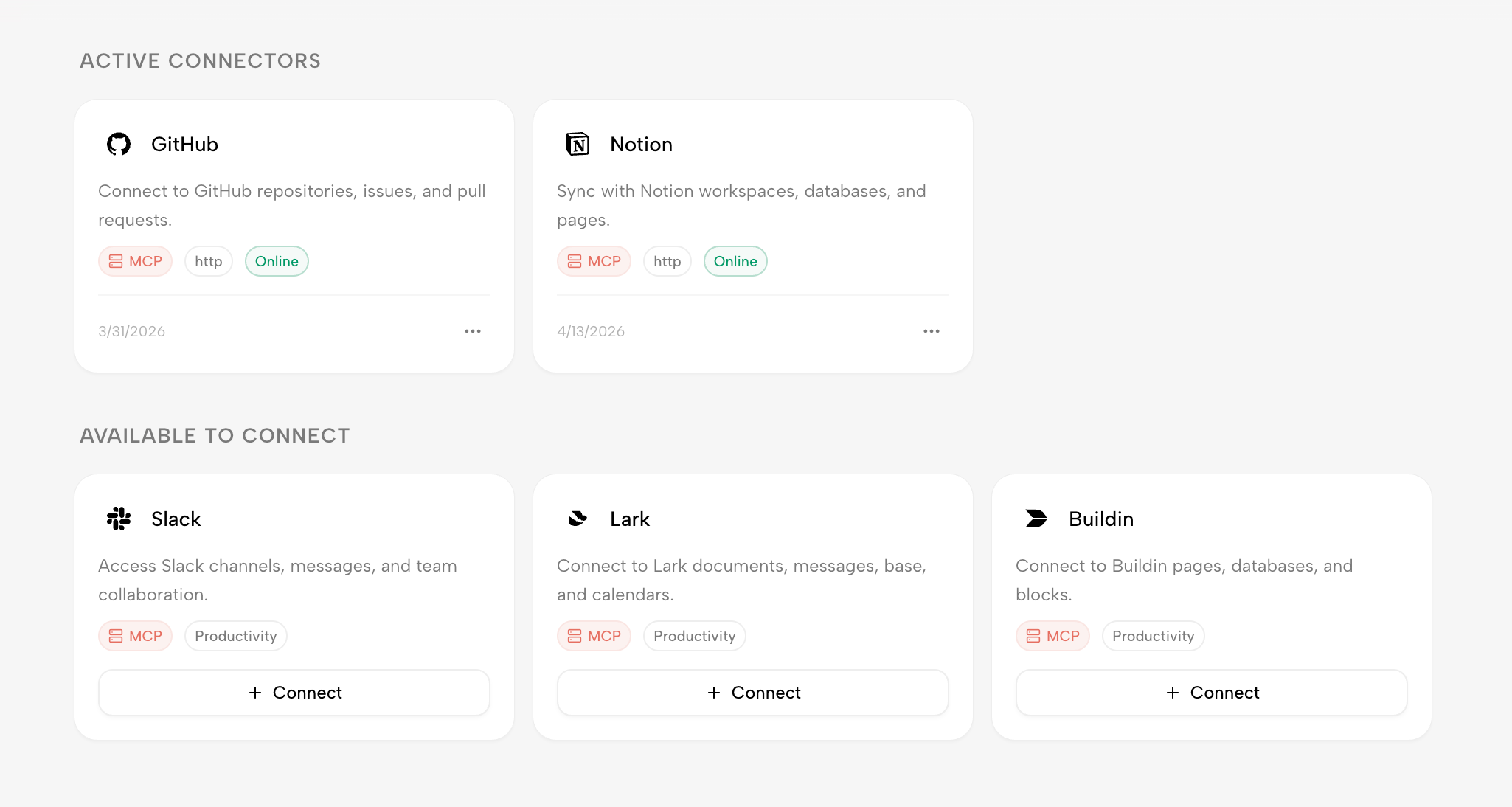
Sehen Sie aktivierte Tools wie GitHub und Notion sowie Slack, Linear und Buildin als verbindbare Optionen. Neue Tools lassen sich aus derselben Ansicht hinzufügen.
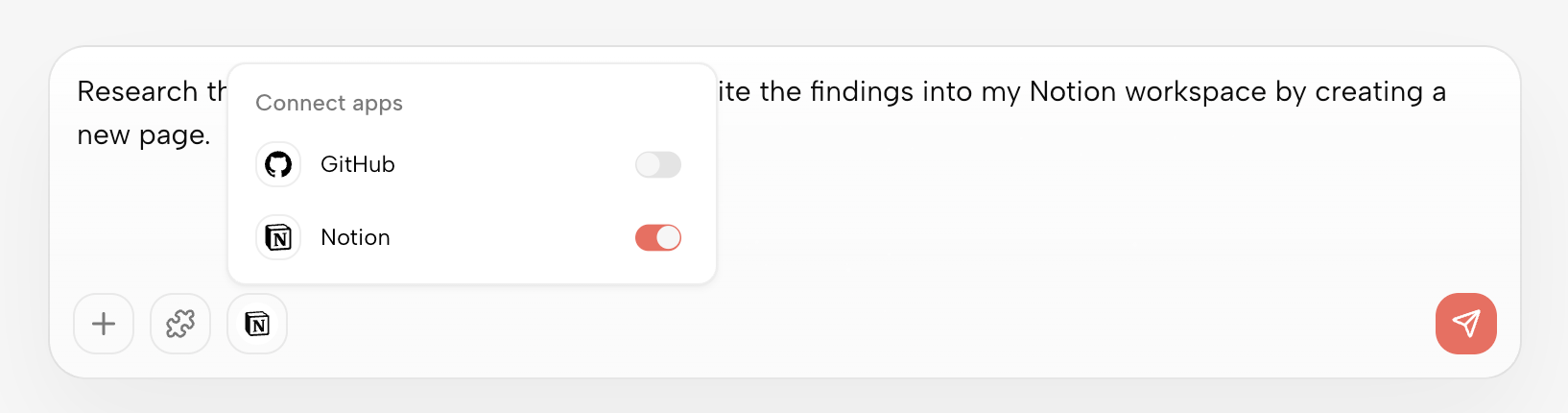
Vor dem Senden einer Nachricht wählen Sie die GitHub-, Notion- oder anderen Konnektoren aus, die dieser Lauf braucht. Der Agent startet mit den richtigen Berechtigungen, ohne vorher einen festen Ablauf zu bauen.
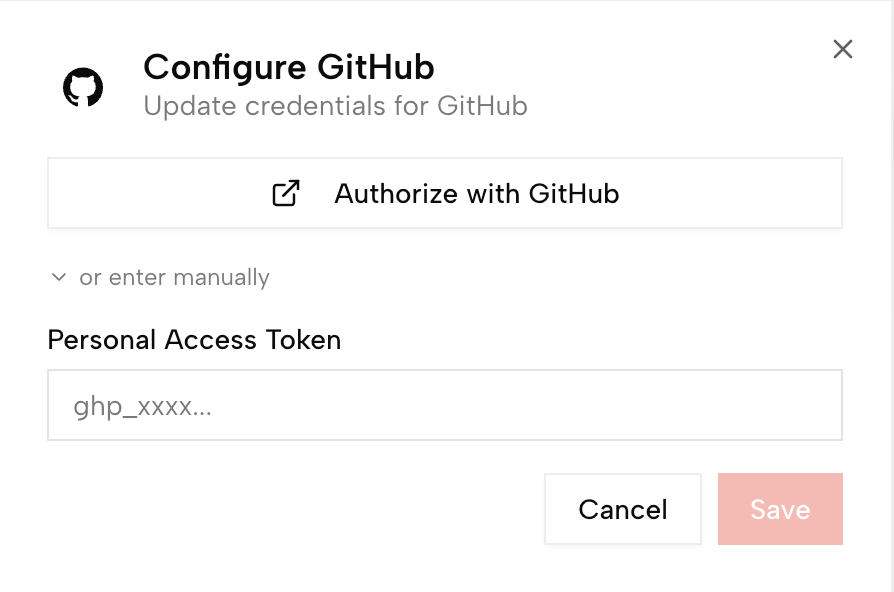
Tools können per MCP Server, HTTP API, OAuth oder App-Autorisierung verbunden werden. Suchen, nach Typ filtern und anschließend autorisieren oder manuell konfigurieren.
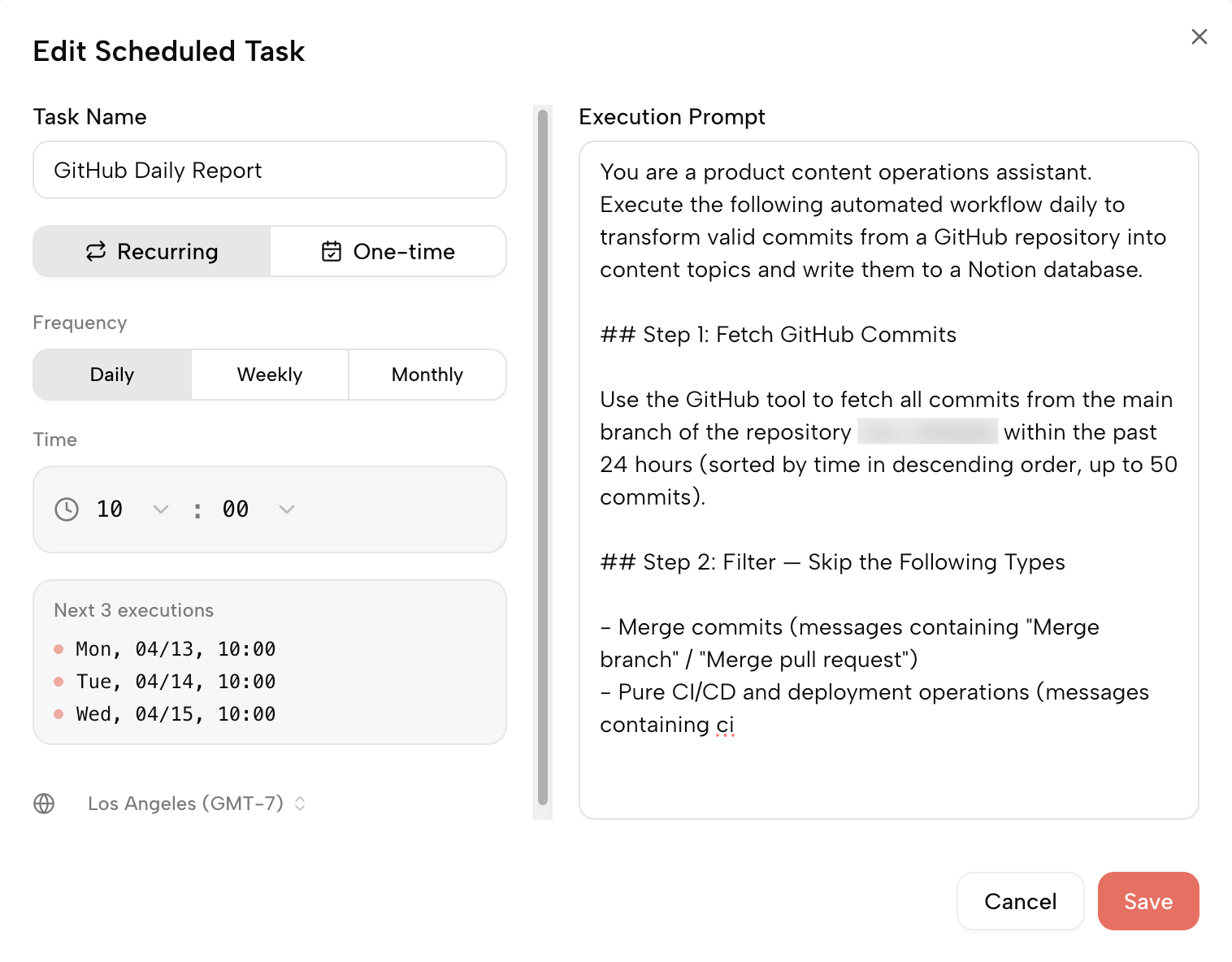
Kombinieren Sie Konnektoren mit Zeitplänen: täglich GitHub-Updates lesen, in Content-Ideen verwandeln, in Notion schreiben und das Team benachrichtigen.
Wählen Sie ein Tool, autorisieren Sie es und lassen Sie den Agent es bei Bedarf aufrufen.
Produktivität, Zusammenarbeit, Engineering, Sales, Design und Finance können mit Kollab verbunden werden, damit Arbeitsbereichs-Agents sie mit genehmigten Berechtigungen nutzen.

Manuelles Kopieren verliert Kontext. Klassische Automatisierung passt vor allem zu festen Regeln. Kollab-Konnektoren lassen Agents autorisierte Tools aufrufen und den nächsten Schritt aus dem Aufgabenkontext bestimmen.
| Manuelle Arbeit | Zapier / Make | Kollab-Konnektoren | |
|---|---|---|---|
| Verbindungsmodell | Kopieren, einfügen, manuell hochladen | Trigger und Aktionen konfigurieren | Autorisieren, dann ruft der Agent Tools auf |
| Einrichtungsaufwand | Niedrig, aber repetitiv | Automatisierungslogik nötig | Mit natürlicher Sprache starten |
| Arbeitsweise | Nur menschliche Entscheidung | Feste Regeln | Agent nutzt Aufgabenkontext |
| AI-Eignung | Daten manuell in den Chat bringen | Oft zusätzliche AI-Schritte nötig | Agent liest und schreibt autorisierte Tools |
| Geeignet für | Gelegentliche kleine Transfers | Nutzer mit Automatisierungserfahrung | Personen und Teams, die über Tools hinweg arbeiten |
Kollab funktioniert am besten, wenn Fähigkeiten, Bots, Konnektoren und fertige Arbeitsabläufe im selben Teamarbeitsbereich zusammenwirken.
Beispiele auf dieser Seite sind GitHub, Notion, Slack, Telegram, Linear und Buildin. Kollab erweitert weiter App-Autorisierung, MCP Server und API-basierte Konnektoren.
Für die meisten gängigen Tools ist kein Code nötig. Wählen Sie ein Tool im Konnektor-Markt und folgen Sie der Autorisierung. Eigene APIs oder MCP Server können zusätzliche Konfiguration erfordern.
Nein. Agents können nur explizit genehmigte Tools und Berechtigungen verwenden. Zugriff lässt sich pro Arbeitsbereich und Tool verwalten; Arbeitsbereich-Daten werden nicht zum Training öffentlicher Modelle genutzt.
Konnektoren geben Agents Zugriff auf externe Tools. Fähigkeiten bewahren wiederverwendbare Verarbeitungsmethoden. Ein Konnektor liest etwa GitHub-Updates, eine Fähigkeit macht daraus Release Notes oder einen Tagesbericht.
Die Unterstützung wird schrittweise erweitert. Neben gelisteten Apps deckt Kollab weitere OAuth-Apps, MCP Server und konfigurierbare APIs ab, damit Team-Tools in denselben Ablauf passen.
Fügen Sie tägliche Apps hinzu, genehmigen Sie die passenden Berechtigungen und lassen Sie Kollab toolübergreifende Aufgaben abschließen.
Erstes Tool verbinden