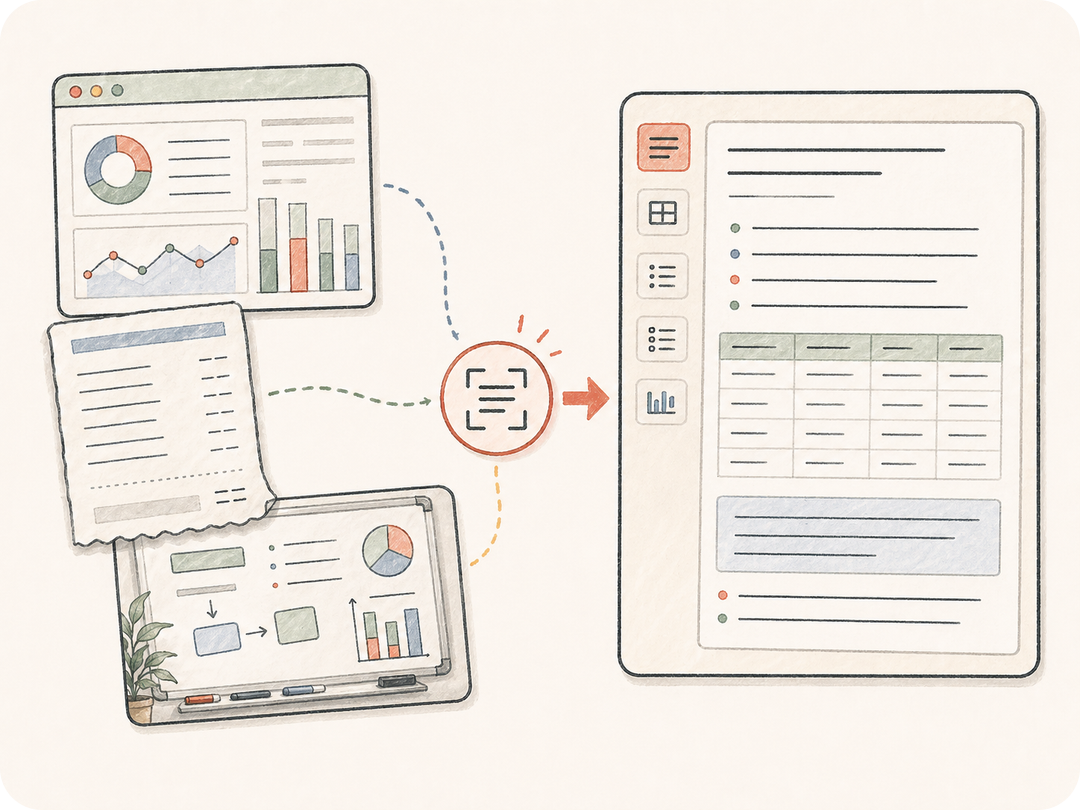
Extrahieren Sie mehr als nur Rohtext
Erfassen Sie Überschriften, Tabellen, Aufzählungszeichen, Beschriftungen, Codeausschnitte, Handschriften und sichtbare UI-Texte mit der von Ihnen gewünschten Struktur.
Laden Sie ein Bild hoch oder beschreiben Sie es mit Text. Kollab bereitet eine OCR-Aufgabe vor, die sichtbaren Text extrahieren, Tabellen beibehalten, unordentliche Notizen bereinigen, Ergebnisse zusammenfassen und Folgearbeiten mit dem Quellbild durchführen kann.
Wechseln Sie von einem Bild mit Text zu sauberen, nutzbaren Inhalten und behalten Sie dabei die Verbindung zwischen Quellbild, Extraktionsregeln und Folgebearbeitungen bei.
Erfassen Sie Überschriften, Tabellen, Aufzählungszeichen, Beschriftungen, Codeausschnitte, Handschriften und sichtbare UI-Texte mit der von Ihnen gewünschten Struktur.
Bitten Sie Kollab, unklare Handschriften, abgeschnittenen Text, Zahlen mit geringer Zuverlässigkeit oder Tabellenzellen zu markieren, anstatt stillschweigend zu raten.
Speichern Sie extrahierten Text im Aufgabenarbeitsbereich, damit Teamkollegen ihn zusammenfassen, übersetzen, in eine Tabelle umwandeln, exportieren oder eine Bereinigung anfordern können.
Kollab bündelt die Bildquelle, die OCR-Regeln, die Formatierungsanforderungen und den Überprüfungskontext in einer vorbereiteten Bild-zu-Text-Aufgabe.
Fügen Sie ein Bild URL ein oder laden Sie den privaten Screenshot, die Quittung, das Whiteboard oder das Dokumentfoto in Kollab hoch.
Geben Sie Sprache, Tabellenverarbeitung, Formatierung, Unsicherheitsflags und die gewünschte Ausgabestruktur an.
Kollab erhält eine vorbereitete OCR- und Bereinigungsanfrage.
Überprüfen Sie den extrahierten Text, fordern Sie Zusammenfassungen an, exportieren Sie Tabellen oder bearbeiten Sie ihn weiterhin im selben Kontext.
Verwenden Sie die Bild-zu-Text-Funktion KI für Screenshots, Whiteboards, Quittungen, Formulare, Tabellen und Dokumentfotos, die mehr als nur eine Rohextraktion erfordern.
Extrahieren Sie Schnittstellentext, Fehlermeldungen, Schaltflächenbeschriftungen, Codeblöcke oder Produktkopien aus Screenshots.
Verwandeln Sie fotografierte Notizen in gruppierte Ideen, Entscheidungen, Aktionspunkte und lesbare Zusammenfassungen.
Extrahieren Sie Felder, Einzelposten, Summen, Daten, Tabellen oder Formularinhalte für Folgearbeiten.
Es wandelt ein Bild, das Text enthält, in eine vorbereitete Bild-zu-Text-Aufgabe in Kollab um, mit OCR-Regeln, Ausgabeformatierung und Überprüfung in einem Arbeitsbereich.
Sie können von dieser Seite aus beginnen und eine vorbereitete Kollab-Aufgabe kostenlos öffnen. Nutzungsbeschränkungen und kostenpflichtige Funktionen hängen vom aktiven Plan und den Anbietereinstellungen ab.
Screenshots, Whiteboards, Quittungen, Formulare, Diagramme, Folien, gescannte Seiten, Dokumentfotos und andere textlastige Bilder können funktionieren. Klarere Bilder führen normalerweise zu besseren Ergebnissen.
Ja. Fragen Sie nach Tabellenerhaltung, Markdown-Tabellen, CSV-ready-Zeilen oder Feld-Wert-Paaren im Detailfeld.
Sie können in Kollab sauberen Text, strukturierte Tabellen, Zusammenfassungen, Aktionselemente, extrahierte Felder oder Folgeanweisungen speichern.
Basic OCR extrahiert Text einmal. Kollab behält das Quellbild, Extraktionsregeln, Überprüfungskommentare, Bereinigungsanforderungen und nachgelagerte Arbeiten in derselben Aufgabe.
Verwenden Sie ein klares Bild, erwähnen Sie die Sprache, bitten Sie darum, unsicheren Text zu kennzeichnen, und geben Sie an, ob Layout, Tabellen oder genaue Zeilenumbrüche wichtig sind.
Ja. Der extrahierte Text verbleibt im Quellbild und Aufgabenthread, sodass Teammitglieder ihn gemeinsam überprüfen, korrigieren, zusammenfassen oder exportieren können.
Verwandeln Sie Screenshots, Notizen, Quittungen und Dokumentfotos in Kollab in sauberen, überprüfungsbereiten Text.