HTML bis PDF Erfassen Sie Webseiten als PDFs

Stellen Sie eine öffentliche URL-, HTML-Datei oder Anweisungen für gerenderte Seiten bereit. Kollab kann Layout-, Ansichtsfenster-, Paginierungs- und Überprüfungsanforderungen erfassen, bevor eine PDF-Datei erstellt wird.

HTML bis PDFmit Rendering-Kontext

Behalten Sie Webseiten, Dashboards und HTML-Berichte als überprüfbare PDFs bei, ohne die Quelle, Erfassungsregeln und Folgebearbeitungen zu trennen.

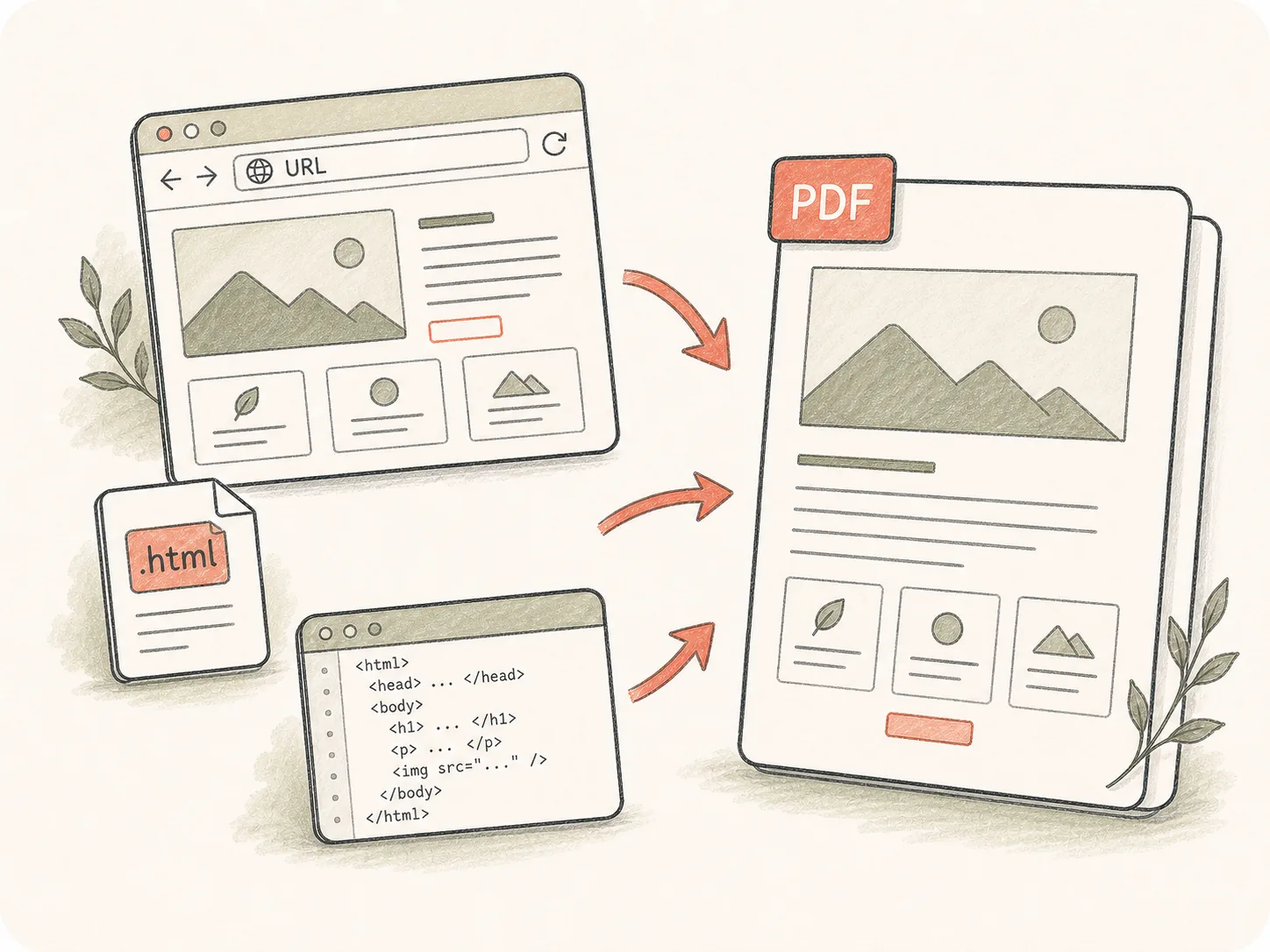
HTML-zu-PDF-Workflow mit einer Browserseite, einer HTML-Datei und einer generierten PDF-Ausgabe.

Beginnen Sie mit einer URL-, HTML-Datei oder einem Snippet

Verwenden Sie eine öffentliche Seite, ein hochgeladenes HTML oder eine eingefügte Quelle als Konvertierungsziel und fügen Sie dann Notizen zu Zugriff, Assets und dem hinzu, was im PDF erscheinen soll.

HTML bis PDF erfassen Steuerelemente, die Ansichtsfenster, ganze Seite, Wartezeit und Paginierungsnotizen neben einer Webseite anzeigen.

Definieren Sie das Erfassungsverhalten

Teilen Sie Kollab den Ansichtsbereich, das ganzseitige Verhalten, die Wartezeit, die Druckstile, die Seitenumbrüche und die wichtigen Abschnitte mit, damit dynamische Layouts wie erwartet dargestellt werden.

HTML bis PDF-Artefaktszene, die eine gerenderte Webseite zeigt, die als PDF mit Rezensionskommentaren gespeichert wurde.

Überprüfen Sie das erfasste Artefakt

Der PDF bleibt mit den Quell- und Erfassungsregeln an die Aufgabe gebunden, sodass Teamkollegen Layoutprobleme prüfen und ein weiteres Rendering anfordern können.

Von HTML bis PDFMit Rendering-Kontext

Erfassen Sie gerenderte Seiten als stabile PDF-Dateien und sorgen Sie dabei dafür, dass Ansichtsfenster- und Paginierungsoptionen für Prüfer sichtbar bleiben.

01

Geben Sie die Quelle an

Fügen Sie ein URL- oder HTML-Snippet ein oder laden Sie eine HTML-Datei in Kollab hoch.

02

Stellen Sie die Ausgabe ein

Fügen Sie Ansichtsfenster-, Paginierungs- und Rendering-Anforderungen hinzu.

03

Öffnen Sie Kollab

Kollab beginnt mit dem Konvertierungsbrief von HTML-zu-PDF.

04

Überprüfen Sie das Ergebnis

Überprüfen Sie den PDF und fragen Sie nach Aufnahmeanpassungen.

Verwenden Sie HTML bis PDF fürWebbasierte Ergebnisse

Verwenden Sie es für Web-Assets, die den Browser als Datei verlassen müssen und gleichzeitig genügend Kontext beibehalten müssen, um die Erfassung zu überarbeiten.

Landingpages

Speichern Sie Marketingseiten als PDFs zur Überprüfung oder Archivierung.

Dashboards

Erfassen Sie gerenderte Diagramme und UI-Berichte in PDF.

HTML meldet

Exportieren Sie eigenständige HTML-Lieferergebnisse als gemeinsam nutzbare Dokumente.

Häufig gestellte Fragen

Was ist der HTML-zu-PDF-Konverter?+

Es handelt sich um einen Kollab-Workflow-Eintrag zum Umwandeln von HTML-Quellen, öffentlichen URLs, Dashboards und gerenderten Seiten in PDF-Artefakte.

Kann ich einen URL in einen PDF umwandeln?+

Ja. Fügen Sie ein öffentliches URL ein und beschreiben Sie die gewünschte Erfassung. Wenn eine Seite eine private Authentifizierung erfordert, stellen Sie die Quelldatei oder den zugänglichen Export in Kollab bereit.

Kann es JavaScript-lastige Seiten rendern?+

Es kann mit Anforderungen an gerenderte Seiten funktionieren, Sie sollten jedoch die Größe des Ansichtsfensters, Wartebedingungen, verzögert geladene Abschnitte und jeden interaktiven Status angeben, der sichtbar sein muss.

Kann ich HTML-Dateien hochladen?+

Ja. Verwenden Sie die Tool-Seite, um die Aufgabe zu starten, und laden Sie dann HTML- oder HTM-Dateien in Kollab hoch, damit der Agent über die eigentliche Quelle verfügt.

Kann ich Seitengröße und Seitennummerierung steuern?+

Ja. Fügen Sie im Detailfeld oder während der Überprüfung die Einstellungen A4, Letter, Querformat, Ganzseitenerfassung, Seitenumbruch, Rand, Kopf- oder Fußzeile hinzu.

Wie unterscheidet sich das vom Screenshot einer Webseite?+

Ein Screenshot ist ein statisches Bild. HTML bis PDF bewahren Text, Seiten und Layout in einem Artefakt im Dokumentstil auf, das einfacher zu teilen, zu archivieren, zu drucken und zu überarbeiten ist.

Können Teams die PDF-Erfassung gemeinsam überprüfen?+

Ja. Kollab speichert die generierten PDF-, Quell-URL- oder Dateinotizen sowie Folgekommentare in einer Aufgabe, sodass Stakeholder eine sauberere Erfassung anfordern können.

Was macht eine gute Prompt HTML bis PDF aus?+

Geben Sie die Quelle URL oder HTML, die Größe der Zielseite, den Darstellungsbereich, ob eine Ganzseitenerfassung erforderlich ist, die Wartezeit und welche Abschnitte bei langen Seiten priorisiert werden sollen, an.

Fügen Sie HTML hinzu.Exportieren Sie ein PDF.

Starten Sie eine HTML-to-PDF-Aufgabe mit bereits enthaltenen Rendering-Anforderungen.