Barra de menus e atalhos
Começa uma tarefa, procura nas tuas conversas, abre as definições — os atalhos de teclado do costume, enquanto o Kollab for a aplicação em que estás.
 Versão de desenvolvimento
O mesmo espaço de trabalho que já usas no navegador, mais uma coisa que o navegador não consegue fazer: o agente pode trabalhar com os ficheiros desta máquina — lê-los, alterá-los e correr os comandos que lhe pedires. Disponível para Mac, Windows e Linux.
Apple Silicon, macOS 12 ou posterior · Windows 10 ou posterior, 64 bits · Linux, x86 de 64 bits
Ver como funciona
Tudo o que se segue é a diferença entre ter o Kollab num separador e tê-lo como aplicação neste computador.
Esta é uma versão inicial. Funciona, atualiza-se sozinha e ainda tem algumas arestas por limar.
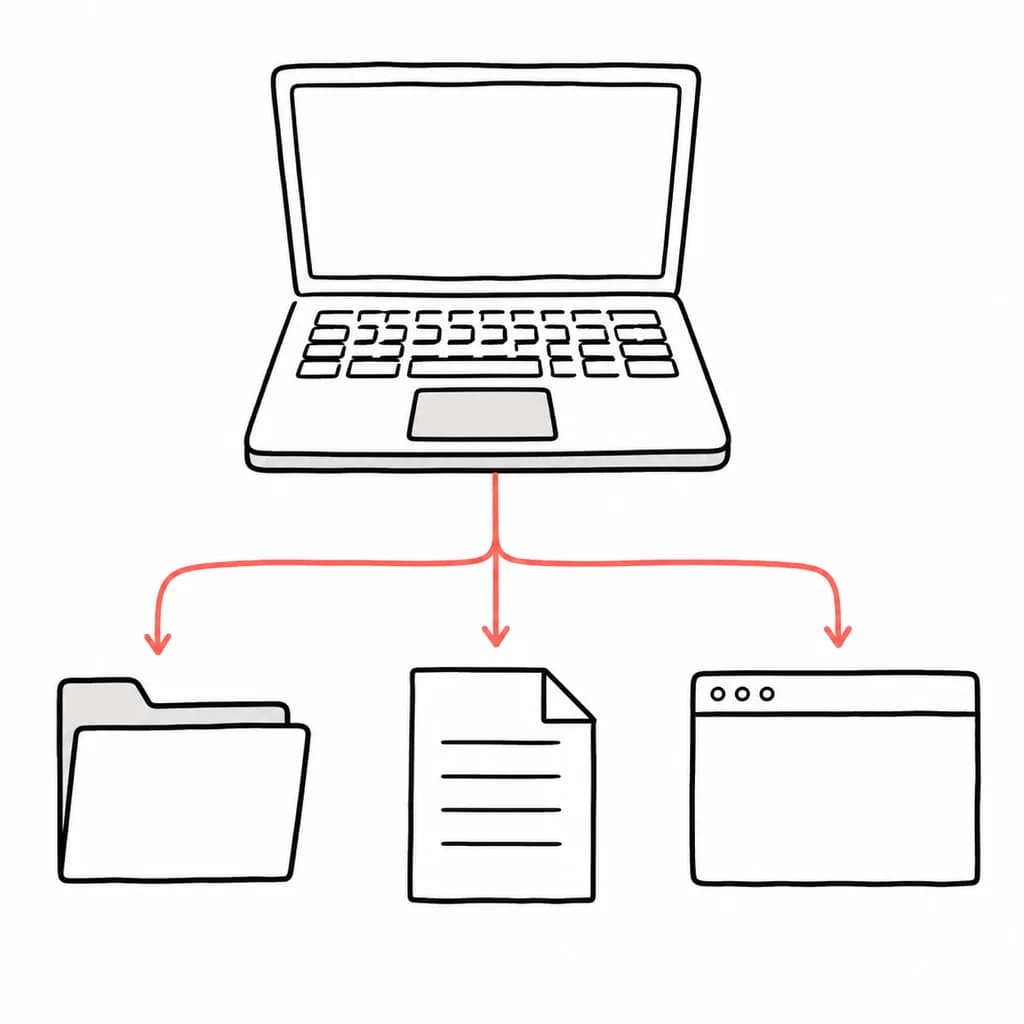
Aponta-lhe uma pasta e pede. Consegue ler o que lá está, editar ficheiros no sítio e correr os comandos que terias corrido tu — no teu próprio computador, com as tuas ferramentas, e não numa cópia dentro de uma sandbox. É o teu computador que estabelece a ligação para fora, por isso não há portas para abrir nem nada exposto à internet.

Os trabalhos longos continuam enquanto fazes outra coisa. Quando um termina, ou quando precisa que aprovies alguma coisa, chega uma notificação normal do ambiente de trabalho e basta um clique para caíres diretamente nessa tarefa. Na aplicação isto está ativo desde o início, ao contrário de um separador do navegador, que tem primeiro de pedir permissão.
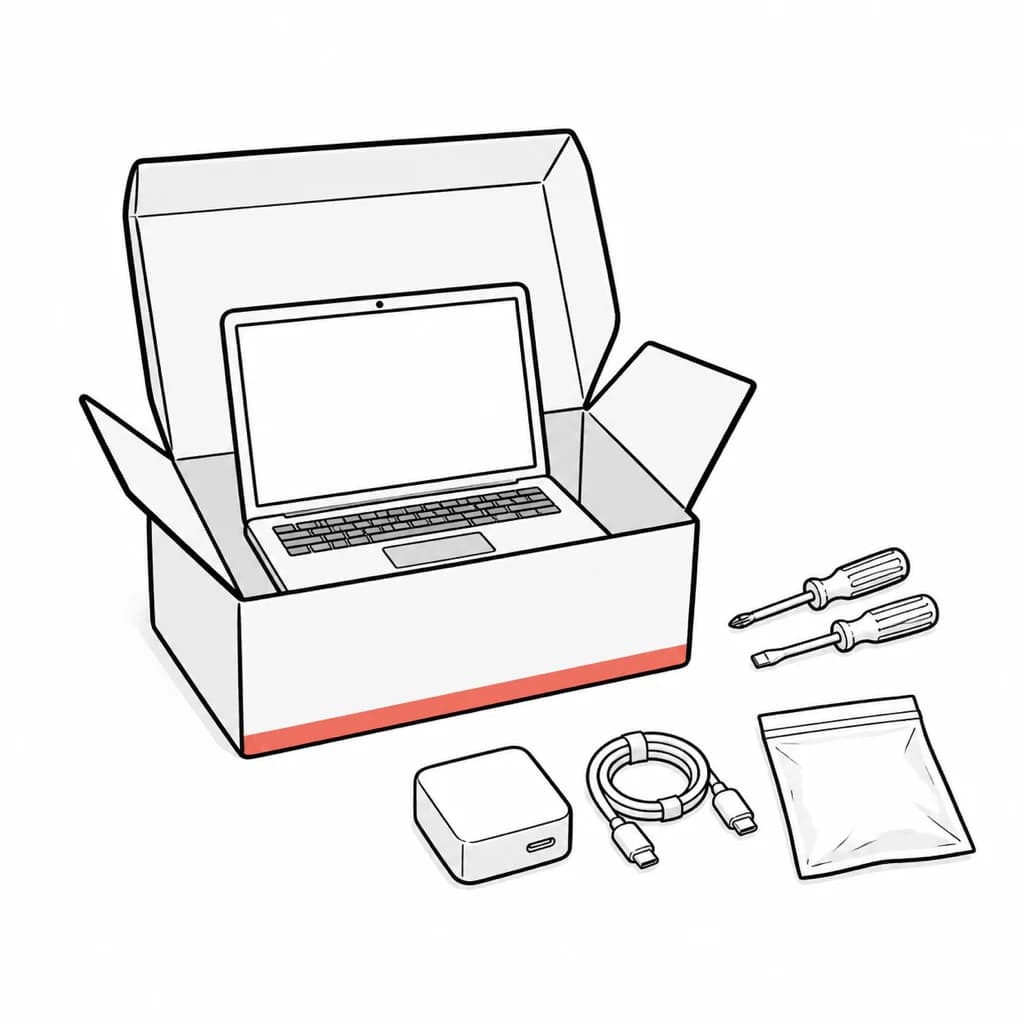
Tudo aquilo de que o agente precisa já vem dentro da aplicação — não há ferramenta de linha de comandos para ir buscar, nem runtime para instalar, nem toolchain para configurar. Num Mac ou num ambiente de trabalho Linux, repara ainda o ambiente reduzido que uma aplicação herda quando é aberta a partir do Finder ou de um lançador do ambiente de trabalho em vez de um terminal, para que os comandos que corre continuem a encontrar as ferramentas que instalaste na tua shell.
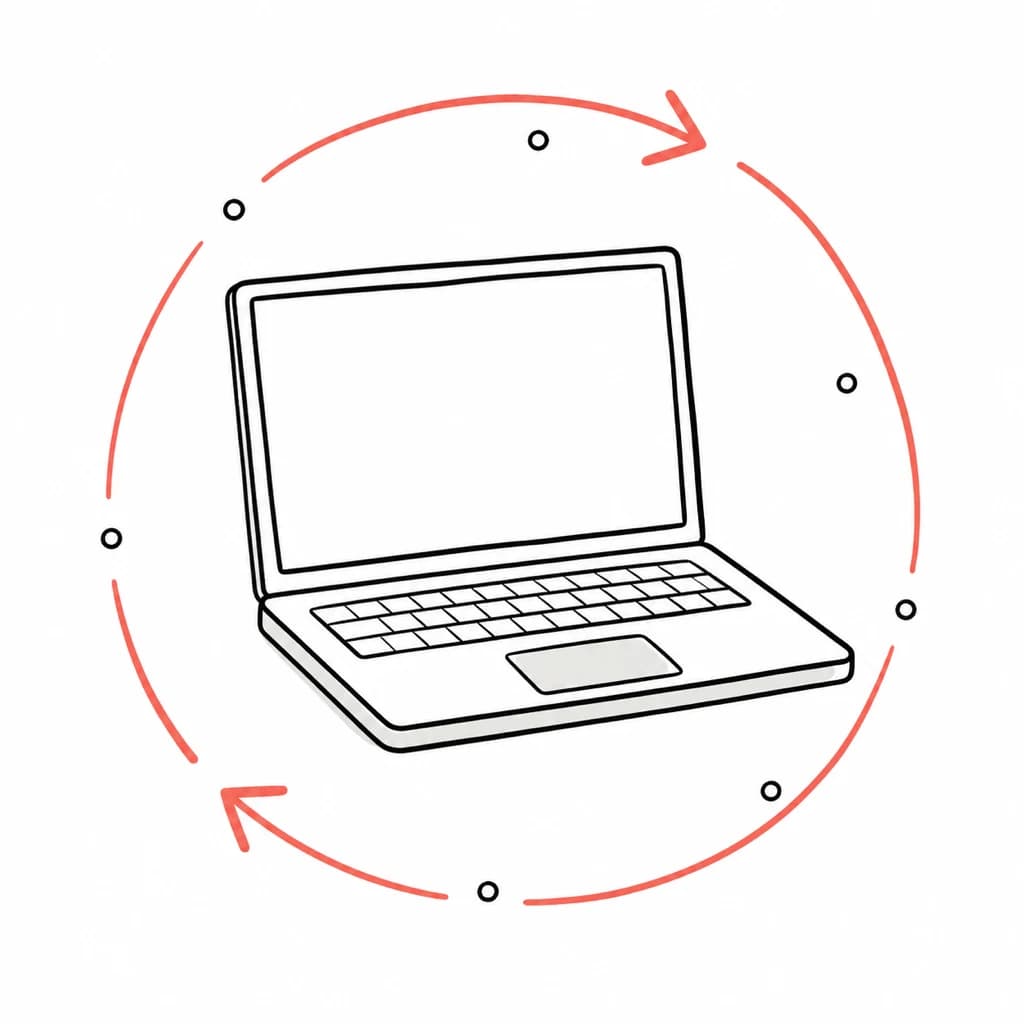
As versões novas são transferidas em segundo plano sem interromper nada. Quando uma está pronta, o menu Kollab avisa-te, e instalar é um clique nesse item do menu.
Começa uma tarefa, procura nas tuas conversas, abre as definições — os atalhos de teclado do costume, enquanto o Kollab for a aplicação em que estás.
O início de sessão passa para o navegador que já usas. Se lá tiveres sessão iniciada, voltas logo para a aplicação.
Tudo o que aponta para fora do Kollab abre no teu navegador de verdade, com as tuas sessões e extensões, em vez de numa janela reduzida dentro da aplicação.
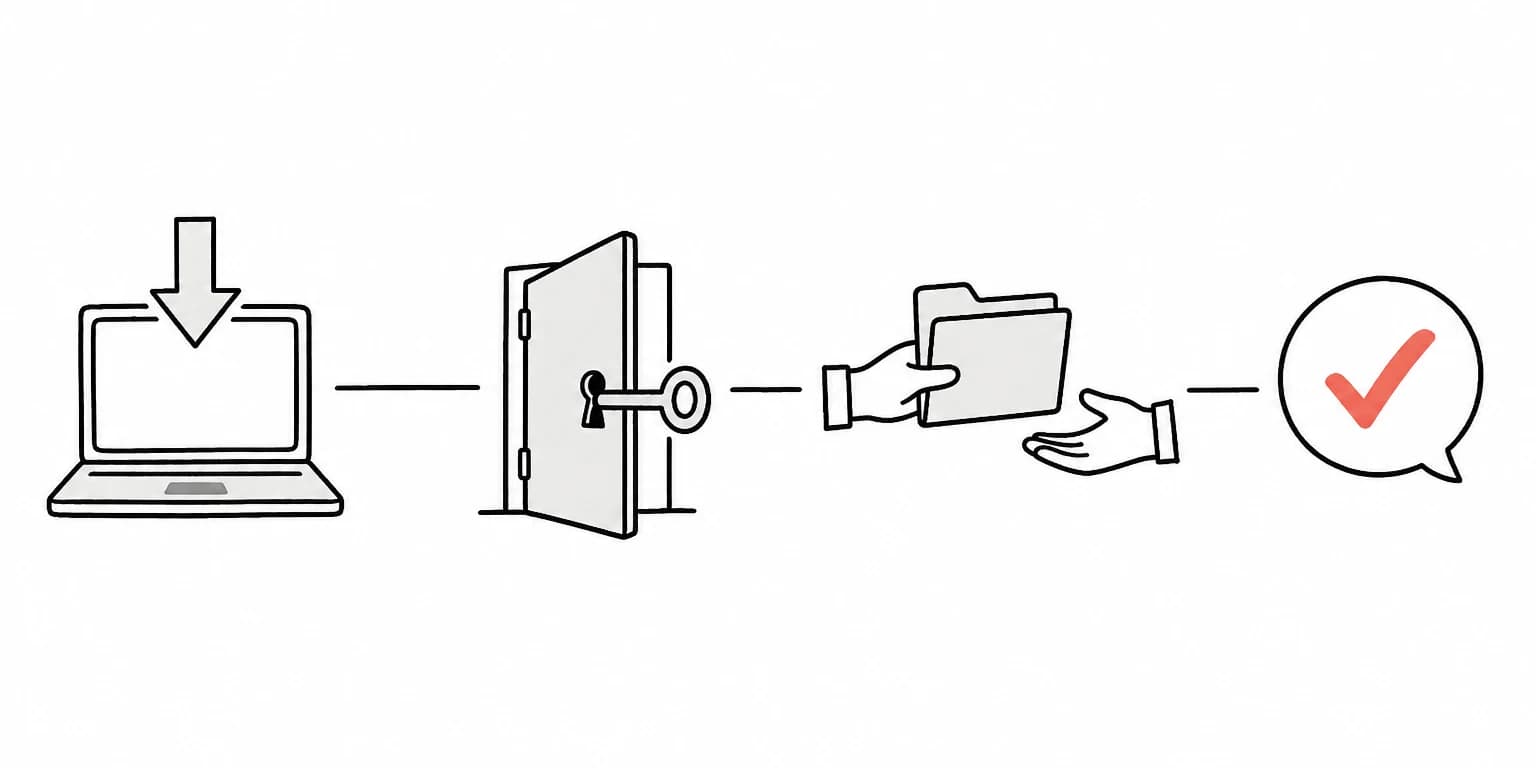
Quatro passos, e os três primeiros só os fazes uma vez.
Transfere a versão para o teu computador e abre-a. Num Mac arrastas o Kollab para as Aplicações; no Windows e no Linux é o instalador que trata disso.
Ao iniciares sessão, o teu computador regista-se como uma das tuas máquinas. Não há dispositivo para emparelhar nem ligação para configurar à mão.
Uma pasta Kollab na tua pasta pessoal fica logo pronta a usar. Para lá disso, és tu que escolhes a pasta no seletor de pastas do próprio sistema — a aplicação não consegue dar acesso a um caminho a si própria.
Vasculhar uma pasta acontece de imediato. Alterar um ficheiro ou correr um comando volta para ti como um pedido na conversa, e nada acontece enquanto não disseres que sim.
Kollab funciona melhor quando competências, bots, conectores e fluxos de trabalho prontos se reforçam no mesmo espaço de trabalho da equipa.
Dar acesso ao teu próprio computador merece ser explicado ao pormenor, incluindo onde estão os limites.
A última palavra é do teu computador
A lista de pastas em que o agente pode mexer está guardada neste computador, e cada pedido é confrontado com essa lista local. Um âmbito reclamado do lado do servidor não é de confiança e não a alarga.
Alterar seja o que for precisa do teu sim
Por predefinição, o agente circula à vontade dentro de uma pasta autorizada, mas escrever um ficheiro ou correr um comando pára e pergunta-te na conversa. O pedido fica à tua espera em vez de expirar em silêncio.
Os comandos de administrador são sempre recusados
O sudo e equivalentes são rejeitados sem exceção — mesmo depois de passares um computador para acesso total. Não há forma de dar a volta a isto.
Os ficheiros de credenciais param sempre para perguntar
Chaves SSH, credenciais de serviços na nuvem, ficheiros de ambiente e chaves privadas são tratados como sensíveis onde quer que estejam, e voltam para a tua aprovação mesmo dentro de uma pasta que já autorizaste.
As credenciais do dispositivo nunca tocam no disco
A credencial com que este computador se identifica é entregue em memória ao processo local. Nunca é escrita num ficheiro nem exposta à página que tens à frente.
Só enquanto o Kollab estiver aberto
A parte local corre dentro da aplicação. Fecha o Kollab e ela pára com ele — não fica nada à escuta à espera de trabalho novo, nem nada arranca sozinho quando ligas a máquina. Um processo de longa duração que o agente tenha iniciado para ti, como um servidor de desenvolvimento, continua a correr até terminar sozinho ou até o parares.
Mac, Windows e Linux já estão disponíveis. iOS e Android estão a ser desenvolvidos.
Uma versão assinada e notarizada para Macs com Apple Silicon. Atualiza-se sozinha, por isso esta é a última vez que precisas de passar por esta página.
TransferirApple Silicon · macOS 12 ou posterior
Um instalador para Windows 10 e versões posteriores em máquinas de 64 bits. Instala-se uma vez e, daí em diante, mantém-se atualizado sozinho.
TransferirWindows 10 ou posterior · x64
Um .deb para Debian e Ubuntu, e um AppImage se preferires não instalar nada. As versões novas são transferidas em segundo plano — o AppImage substitui-se a si próprio, e o .deb pede-te a palavra-passe como qualquer pacote do sistema.
Transferir .debx86 de 64 bits · Ubuntu 22.04, Debian 12 ou um ambiente de trabalho GTK 3 equivalente
Ou transfere o AppImageiOS e Android ainda estão a ser desenvolvidos. Vamos publicá-los aqui assim que estiverem prontos.