HTML en PDF Capturer des pages Web au format PDF

Fournissez une URL publique, un fichier HTML ou des instructions de page rendue. Kollab peut capturer les exigences de mise en page, de fenêtre, de pagination et de révision avant de produire un fichier PDF.

HTML en PDFavec contexte de rendu

Conservez les pages Web, les tableaux de bord et les rapports HTML sous forme de fichiers PDF révisables sans séparer la source, les règles de capture et les modifications de suivi.

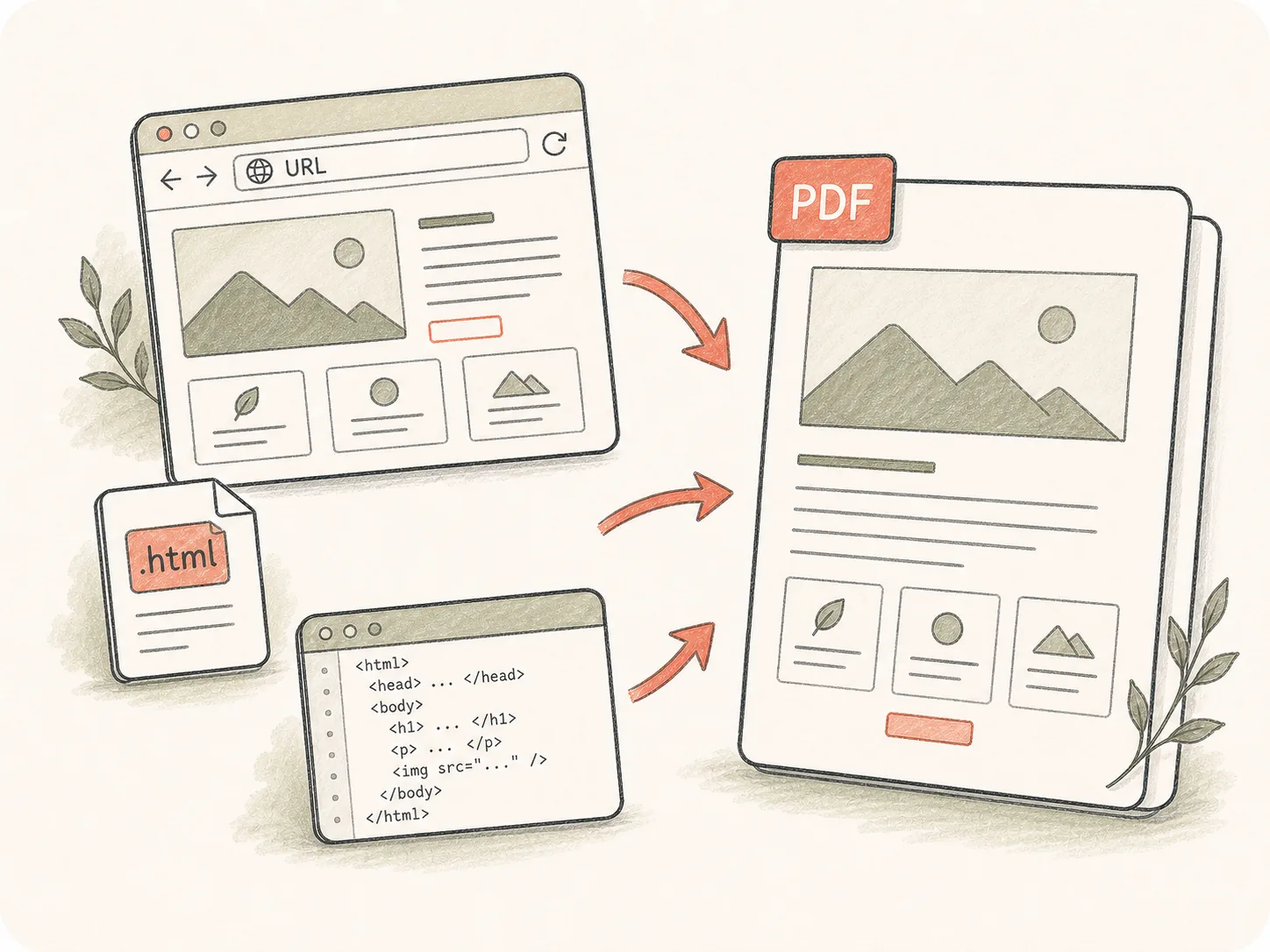
Flux de travail HTML vers PDF affichant une page de navigateur, un fichier HTML et une sortie PDF générée.

Démarrer à partir d'une URL, d'un fichier HTML ou d'un extrait de code

Utilisez une page publique, un code HTML téléchargé ou une source collée comme cible de conversion, puis ajoutez des notes sur l'accès, les ressources et ce qui doit apparaître dans le PDF.

Contrôles de capture HTML vers PDF affichant la fenêtre d'affichage, la page entière, le temps d'attente et les notes de pagination à côté d'une page Web.

Définir le comportement de capture

Indiquez à Kollab la fenêtre d'affichage, le comportement de la page entière, le temps d'attente, les styles d'impression, les sauts de page et les sections qui sont importants pour que les mises en page dynamiques s'affichent comme prévu.

Scène d'artefact HTML vers PDF montrant une page Web rendue enregistrée au format PDF avec des commentaires de révision.

Examinez l'artefact capturé

Le PDF reste attaché à la tâche avec les règles de source et de capture, afin que les coéquipiers puissent inspecter les problèmes de mise en page et demander un autre rendu.

Du HTML au PDFAvec contexte de rendu

Capturez les pages rendues sous forme de fichiers PDF stables tout en gardant les choix de fenêtre d'affichage et de pagination visibles pour les réviseurs.

01

Fournir la source

Collez une URL, un extrait HTML ou téléchargez un fichier HTML dans Kollab.

02

Définir la sortie

Ajoutez des exigences en matière de fenêtre d'affichage, de pagination et de rendu.

03

Ouvrir le Kollab

Kollab s'ouvre avec le dossier de conversion HTML vers PDF.

04

Examinez le résultat

Examinez le PDF et demandez des ajustements de capture.

Utiliser HTML vers PDF pourLivrables basés sur le Web

Utilisez-le pour les ressources Web qui doivent quitter le navigateur sous forme de fichier tout en préservant suffisamment de contexte pour réviser la capture.

Pages de destination

Enregistrez les pages marketing au format PDF pour les consulter ou les archiver.

Tableaux de bord

Capturez les graphiques rendus et les rapports d'interface utilisateur au format PDF.

Rapports HTML

Exportez des livrables HTML autonomes sous forme de documents partageables.

Questions fréquemment posées

Qu'est-ce que le convertisseur HTML en PDF ?+

Il s'agit d'une entrée de workflow Kollab permettant de transformer des sources HTML, des URL publiques, des tableaux de bord et des pages rendues en artefacts PDF.

Puis-je convertir une URL en PDF ?+

Oui. Collez une URL publique et décrivez la capture souhaitée. Si une page nécessite une authentification privée, fournissez le fichier source ou l'exportation accessible dans Kollab.

Peut-il afficher des pages contenant beaucoup de JavaScript ?+

Il peut fonctionner avec les exigences de page rendue, mais vous devez spécifier la taille de la fenêtre d'affichage, les conditions d'attente, les sections chargées paresseusement et tout état interactif qui doit être visible.

Puis-je télécharger des fichiers HTML ?+

Oui. Utilisez la page d'outils pour démarrer la tâche, puis téléchargez les fichiers .html ou .htm dans Kollab afin que l'agent dispose de la source réelle.

Puis-je contrôler la taille et la pagination des pages ?+

Oui. Ajoutez des préférences A4, Letter, paysage, capture pleine page, saut de page, marge, en-tête ou pied de page dans le champ de détails ou pendant la révision.

En quoi est-ce différent de la capture d’écran d’une page Web ?+

Une capture d'écran est une image statique. HTML vers PDF conserve le texte, les pages et la mise en page dans un artefact de style document plus facile à partager, à archiver, à imprimer et à réviser.

Les équipes peuvent-elles examiner ensemble la capture PDF ?+

Oui. Kollab conserve le PDF généré, l'URL source ou les notes de fichier et les commentaires de suivi dans une seule tâche afin que les parties prenantes puissent demander une capture plus nette.

Qu’est-ce qui fait une bonne invite HTML vers PDF ?+

Incluez l'URL ou la source HTML, la taille de la page cible, la fenêtre d'affichage, si la capture d'une page entière est nécessaire, le temps d'attente et les sections qui doivent être prioritaires si la page est longue.

Ajoutez du HTML.Exportez un PDF.

Démarrez une tâche HTML vers PDF avec les exigences de rendu déjà incluses.