



01
Choisir un outil
Trouvez GitHub, Notion, Slack ou un autre outil compatible dans le marché des connecteurs et suivez l’autorisation.

Ajoutez GitHub, Notion, Slack, Telegram, Linear, Buildin et le reste de votre stack à Kollab. Une fois l’accès autorisé, les Agents peuvent lire le contexte, écrire les résultats, envoyer des notifications et terminer des tâches entre outils dans les limites approuvées.

Choisissez les applications nécessaires, autorisez l’accès, puis utilisez-les dans les conversations, tâches planifiées ou automatisations.
Trouvez GitHub, Notion, Slack ou un autre outil compatible dans le marché des connecteurs et suivez l’autorisation.
Kollab n’utilise que les outils et permissions approuvés, afin que l’Agent travaille sans copies manuelles.
L’Agent peut extraire des données, organiser des documents, écrire dans des systèmes ou envoyer des notifications en une seule tâche.
Les connecteurs amènent les outils externes dans les conversations, tâches et automatisations Kollab. Autorisez, filtrez et choisissez les outils au bon moment pour donner le bon contexte aux Agents.

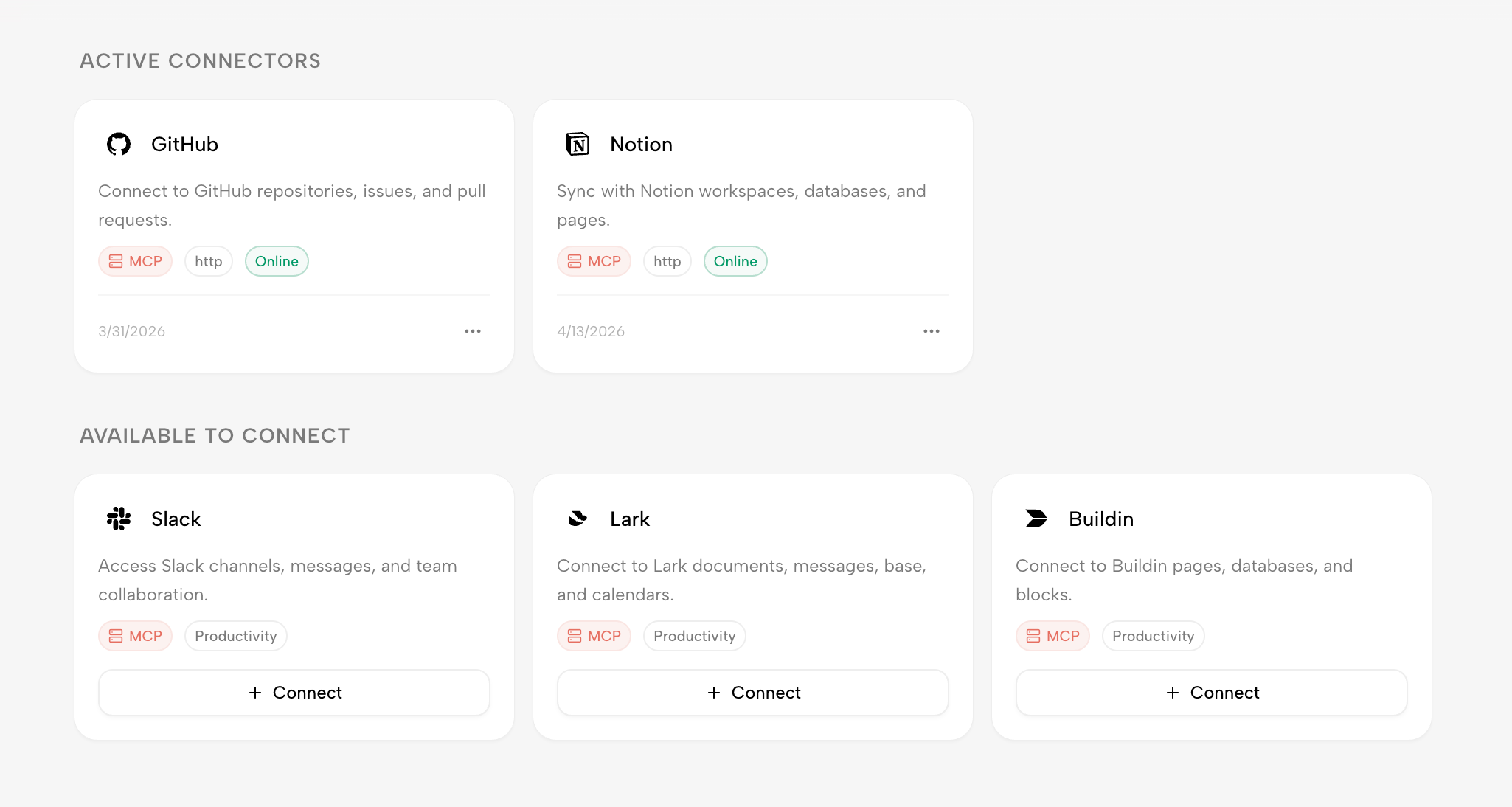
Consultez GitHub et Notion déjà activés, ainsi que Slack, Linear et Buildin prêts à être connectés. Ajoutez un outil depuis la même vue.
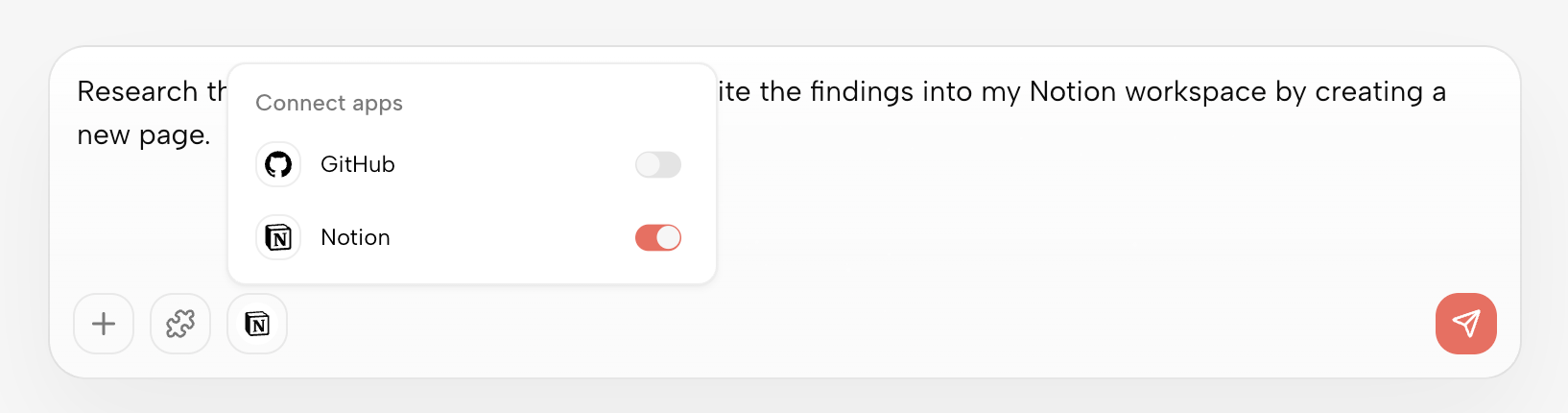
Avant d’envoyer un message, sélectionnez les connecteurs GitHub, Notion ou autres nécessaires à cette exécution. L’Agent démarre avec les bonnes permissions sans configuration fixe préalable.
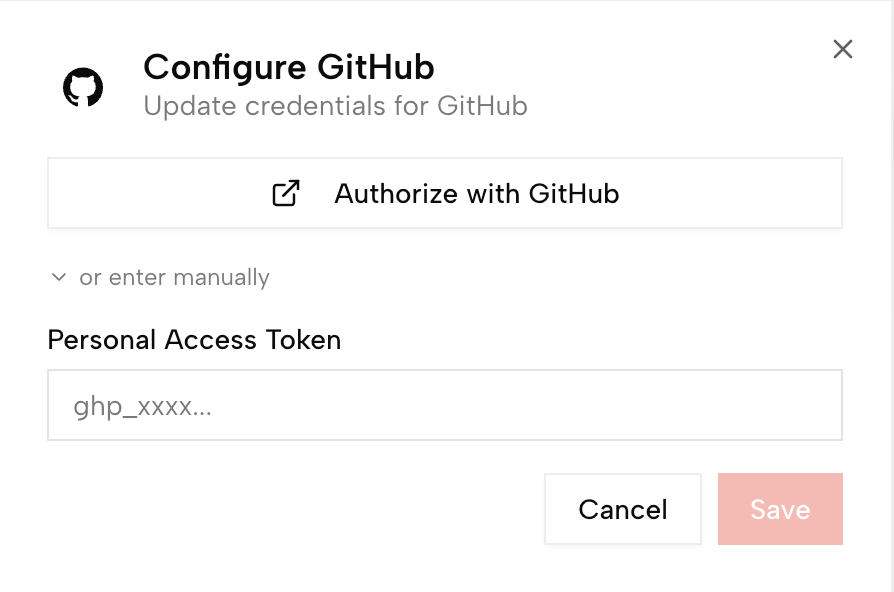
Les outils peuvent se connecter par MCP Server, HTTP API, OAuth ou autorisation d’application. Recherchez, filtrez par type, puis autorisez ou configurez manuellement.
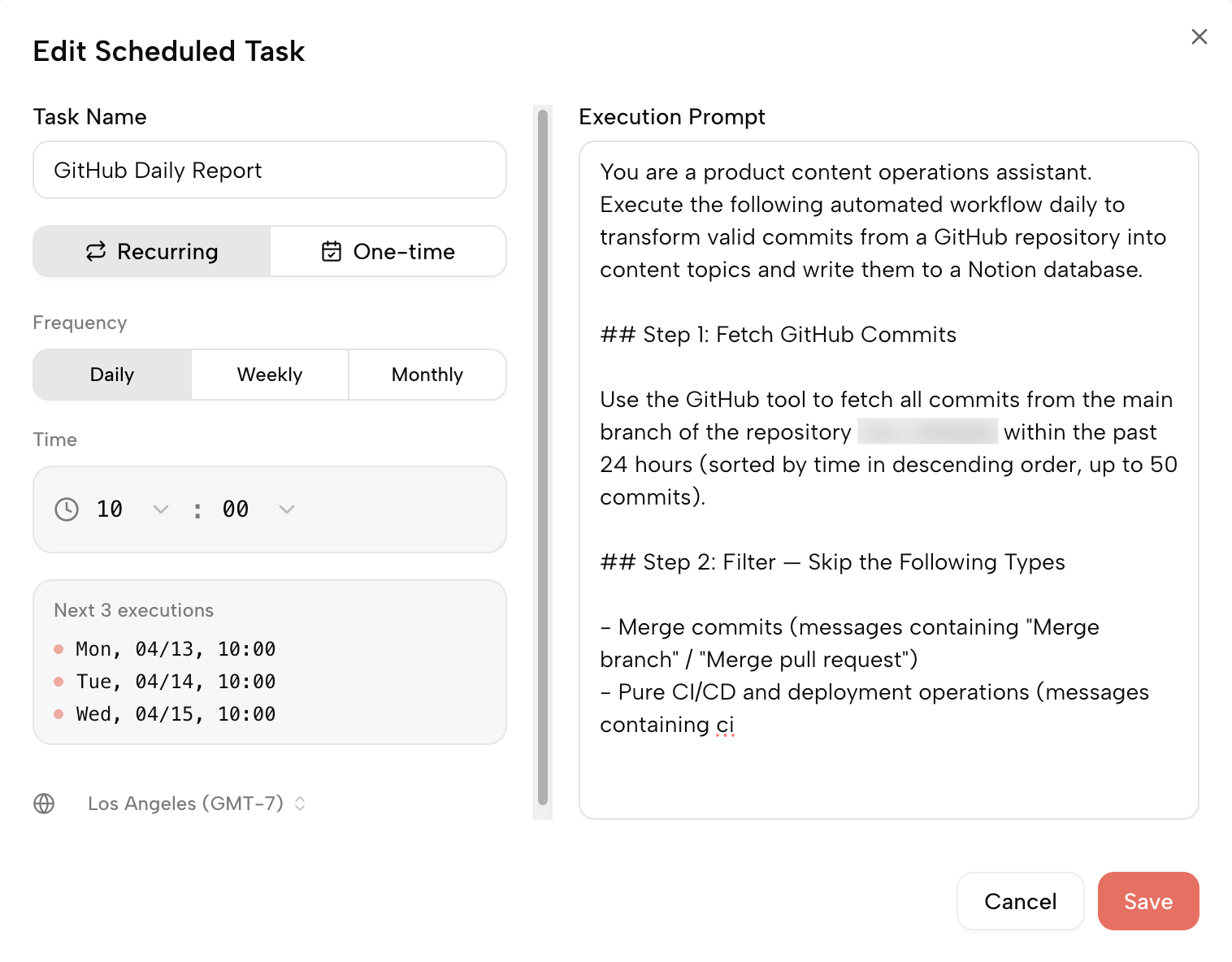
Associez connecteurs et horaires : lire les mises à jour GitHub chaque jour, les transformer en idées de contenu, les écrire dans Notion et notifier l’équipe.
Choisissez un outil, autorisez-le, puis l’Agent pourra l’appeler au besoin.
Les outils de productivité, collaboration, ingénierie, vente, design et finance peuvent être connectés à Kollab afin que les Agents les utilisent avec les permissions approuvées.

La copie manuelle perd du contexte. L’automatisation classique convient surtout aux règles fixes. Les connecteurs Kollab permettent aux Agents d’appeler les outils autorisés et de choisir la suite selon la tâche.
| Travail manuel | Zapier / Make | Connecteurs Kollab | |
|---|---|---|---|
| Mode de connexion | Copier, coller, importer à la main | Configurer déclencheurs et actions | Autoriser puis laisser l’Agent appeler les outils |
| Effort de départ | Faible, mais répétitif | Demande de comprendre la logique d’automatisation | Démarrer en langage naturel |
| Traitement | Dépend du jugement humain | Règles fixes | L’Agent utilise le contexte de la tâche |
| Avec l’AI | Déplacer les données dans le chat à la main | Souvent des étapes AI supplémentaires | L’Agent lit et écrit dans les outils autorisés |
| Idéal pour | Petits transferts occasionnels | Utilisateurs à l’aise avec l’automatisation | Personnes et équipes qui travaillent entre outils |
Kollab fonctionne mieux quand les compétences, les bots, les connecteurs et les workflows prêts à l’emploi se renforcent dans le même espace de travail d’équipe.
Les exemples incluent GitHub, Notion, Slack, Telegram, Linear et Buildin. Kollab continuera d’ajouter des connecteurs par autorisation d’app, MCP Server et API.
La plupart des outils courants ne nécessitent pas de code. Choisissez un outil dans le marché des connecteurs et suivez l’autorisation. Les API personnalisées ou MCP Server peuvent demander une configuration.
Non. Les Agents ne peuvent utiliser que les outils et permissions explicitement approuvés. L’accès se gère par espace et par outil, et les données de l’espace ne servent pas à entraîner des modèles publics.
Les connecteurs donnent accès aux outils externes. Les compétences conservent des méthodes réutilisables de traitement. Par exemple, un connecteur lit GitHub et une compétence transforme les mises à jour en notes de version ou résumé quotidien.
La prise en charge s’élargira progressivement. Kollab couvrira plus d’apps OAuth, de MCP Server et d’API configurables pour intégrer les outils propres à l’équipe.
Ajoutez vos applications habituelles, approuvez les bonnes permissions, puis laissez Kollab terminer les tâches entre outils.
Connecter le premier outil