Barre de menus et raccourcis
Lancer une tâche, chercher dans vos conversations, ouvrir les réglages : les raccourcis clavier habituels, tant que Kollab est l’application au premier plan.
 Version de développement
Le même espace de travail que dans le navigateur, avec ce que le navigateur ne sait pas faire : l’agent travaille sur les fichiers de cette machine, il les lit, les modifie et exécute les commandes que vous lui demandez. Disponible pour Mac, Windows et Linux.
Apple Silicon, macOS 12 ou version ultérieure · Windows 10 ou version ultérieure, 64 bits · Linux, x86 64 bits
Voir comment ça marche
Tout ce qui suit fait la différence entre Kollab dans un onglet et Kollab comme application sur cet ordinateur.
C’est une version préliminaire. Elle fonctionne, elle se met à jour toute seule, et quelques aspérités subsistent.
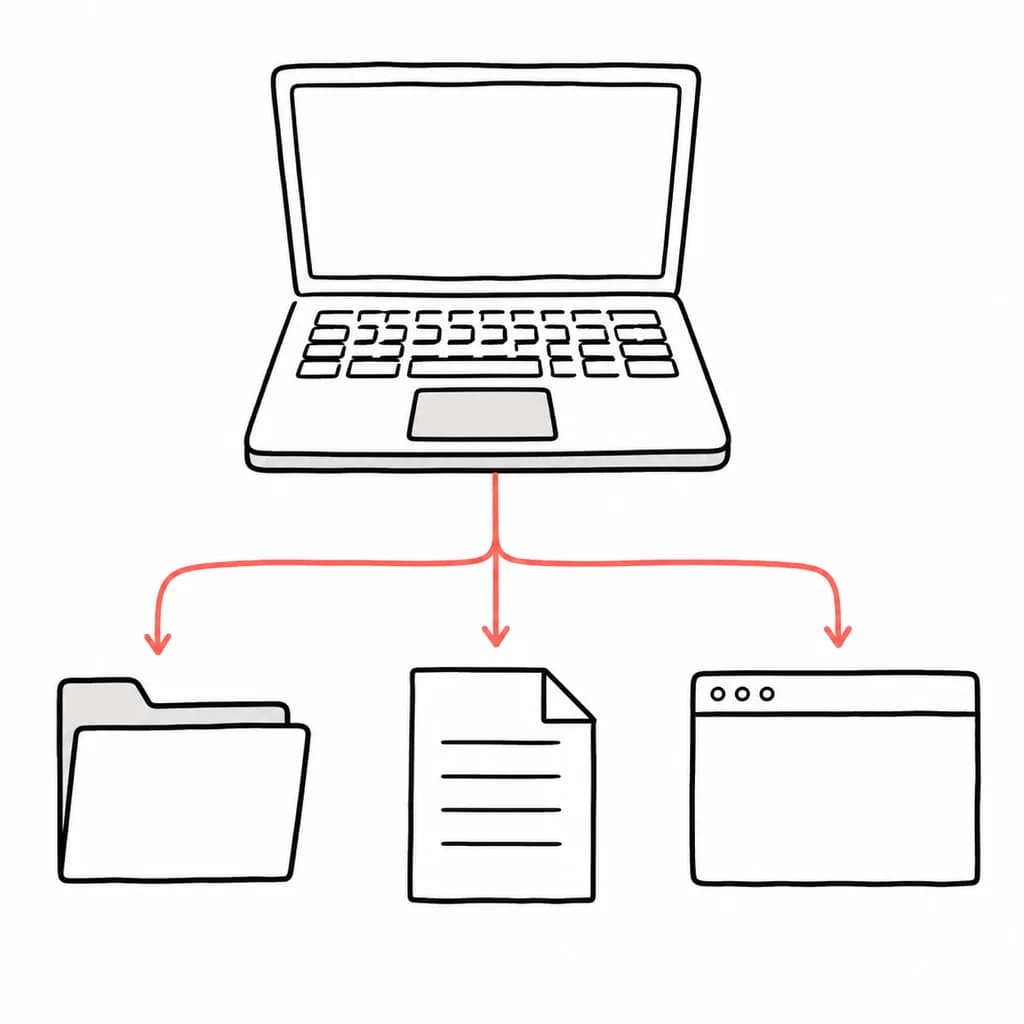
Désignez un dossier et demandez. Il lit ce qui s’y trouve, modifie les fichiers sur place et exécute les commandes que vous auriez tapées vous-même, sur votre propre ordinateur, avec vos outils, et non sur une copie dans un bac à sable quelconque. C’est votre ordinateur qui établit la connexion vers l’extérieur : aucun port à ouvrir, rien à exposer sur Internet.

Les tâches longues continuent pendant que vous faites autre chose. Quand l’une se termine, ou qu’elle attend votre accord, une notification de bureau classique arrive et un clic vous dépose directement dans la tâche concernée. Dans l’application, c’est actif dès le départ, là où un onglet de navigateur doit d’abord demander l’autorisation.
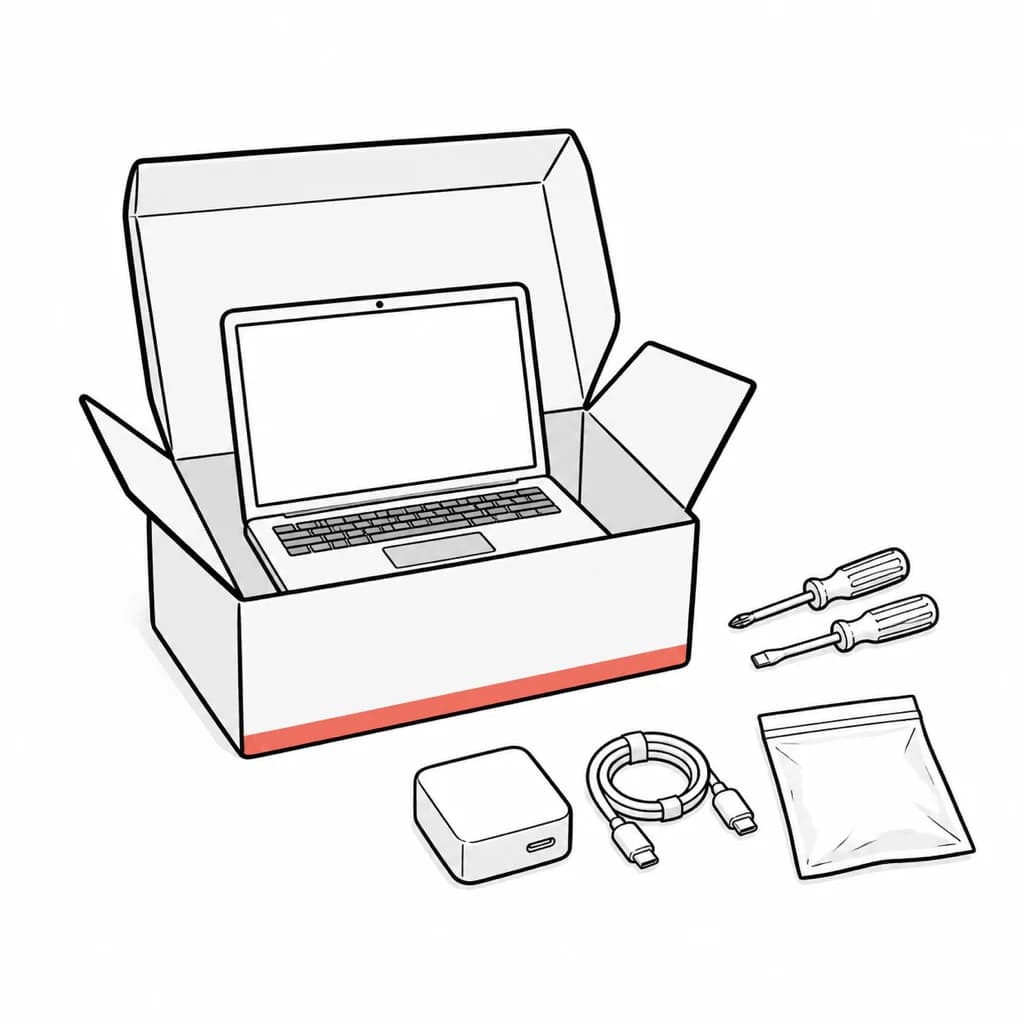
Tout ce dont l’agent a besoin est déjà dans l’application : aucun outil en ligne de commande à récupérer, aucun environnement d’exécution à installer, aucune chaîne d’outils à configurer. Sur un Mac ou un bureau Linux, elle répare aussi l’environnement appauvri dont hérite une application ouverte depuis le Finder ou depuis un lanceur du bureau plutôt que depuis un terminal, pour que ses commandes retrouvent malgré tout les outils que vous avez installés dans votre shell.
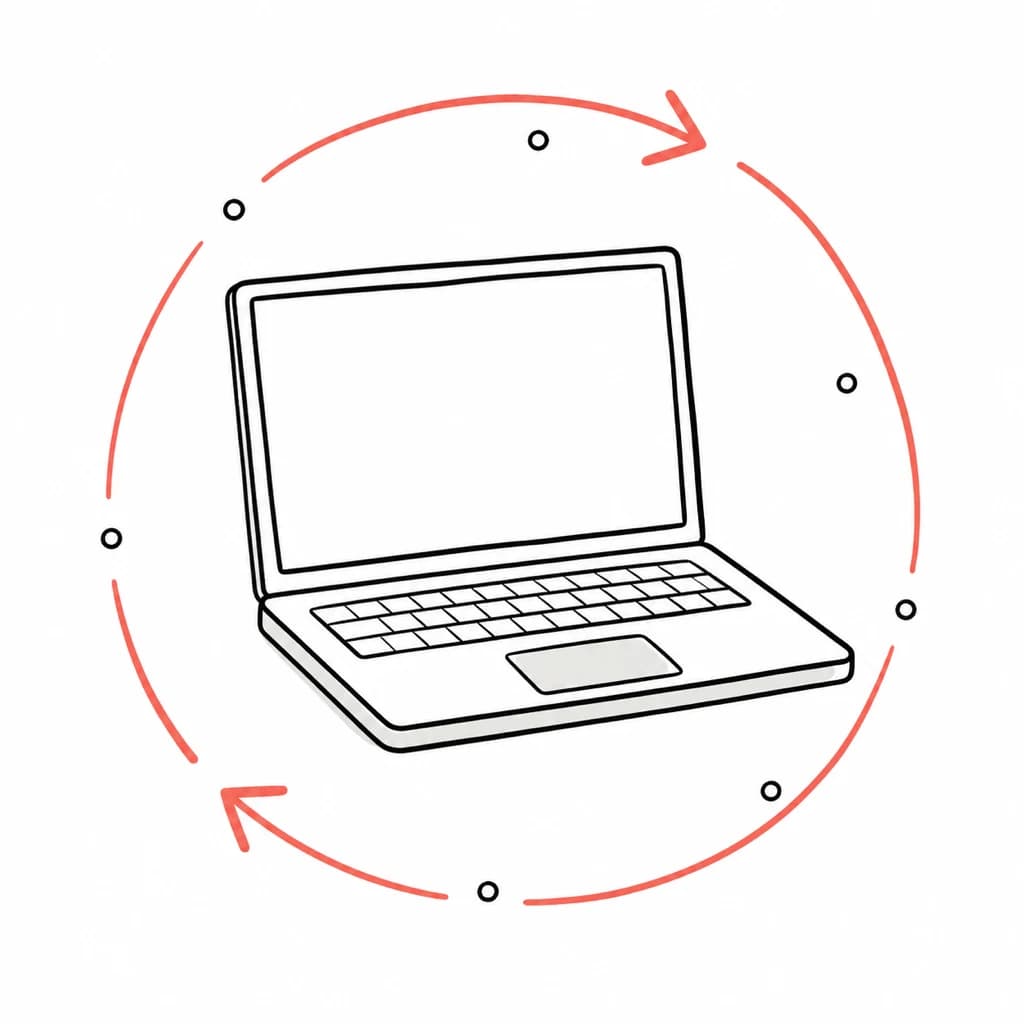
Les nouvelles versions se téléchargent en arrière-plan sans rien interrompre. Quand l’une est prête, le menu Kollab l’indique, et l’installation tient en un clic sur cette entrée.
Lancer une tâche, chercher dans vos conversations, ouvrir les réglages : les raccourcis clavier habituels, tant que Kollab est l’application au premier plan.
La connexion passe la main au navigateur que vous utilisez déjà. Si vous y êtes connecté, vous revenez directement dans l’application.
Tout ce qui pointe en dehors de Kollab s’ouvre dans votre vrai navigateur, avec vos vraies sessions et vos extensions, plutôt que dans une fenêtre allégée à l’intérieur de l’application.
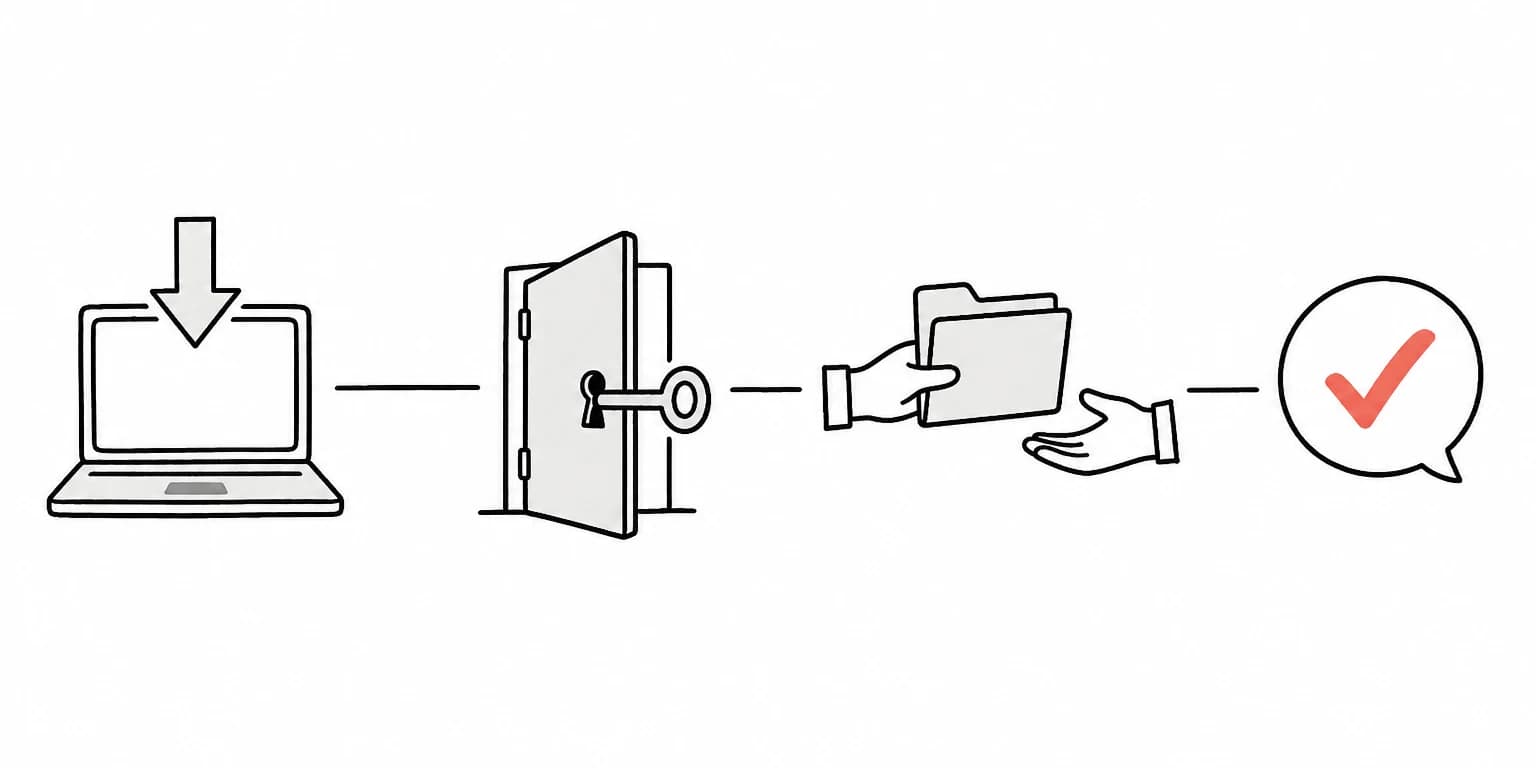
Quatre étapes, et les trois premières ne se font qu’une fois.
Téléchargez la version correspondant à votre ordinateur et ouvrez-la. Sur un Mac, vous glissez Kollab dans le dossier Applications ; sous Windows et Linux, le programme d’installation s’en charge.
Votre ordinateur s’enregistre comme l’une de vos machines au moment où vous vous connectez. Aucun appareil à appairer, aucune connexion à configurer à la main.
Un dossier Kollab dans votre dossier personnel est utilisable immédiatement. Au-delà, c’est vous qui choisissez le dossier dans le sélecteur de dossiers de votre système : l’application ne peut pas s’accorder un chemin toute seule.
Parcourir un dossier se fait tout de suite. Modifier un fichier ou exécuter une commande revient vers vous sous forme de demande dans la conversation, et rien ne se passe tant que vous n’avez pas dit oui.
Kollab fonctionne mieux quand les compétences, les bots, les connecteurs et les workflows prêts à l’emploi se renforcent dans le même espace de travail d’équipe.
L’accès à votre propre ordinateur mérite d’être décrit avec précision, y compris là où s’arrêtent les limites.
Votre ordinateur a le dernier mot
La liste des dossiers auxquels l’agent peut toucher est conservée sur cet ordinateur, et chaque demande est vérifiée contre cette liste locale. Un périmètre annoncé côté serveur n’est pas considéré comme fiable et ne l’élargit pas.
Modifier quelque chose demande votre accord
Par défaut, l’agent peut explorer librement un dossier autorisé, mais écrire un fichier ou lancer une commande l’arrête et vous pose la question dans la conversation. La demande vous attend au lieu d’expirer en silence.
Les commandes administrateur sont toujours refusées
sudo et ses équivalents sont refusés d’emblée, y compris après que vous avez basculé un ordinateur en accès complet. Aucune formulation ne permet de contourner cela.
Les fichiers d’identifiants s’arrêtent toujours pour demander
Clés SSH, identifiants cloud, fichiers d’environnement et clés privées sont traités comme sensibles où qu’ils se trouvent, et reviennent chercher votre accord même dans un dossier que vous avez déjà autorisé.
Les identifiants de l’appareil ne touchent jamais le disque
L’identifiant avec lequel cet ordinateur se présente est transmis en mémoire au processus local. Il n’est jamais écrit dans un fichier, ni exposé à la page que vous avez sous les yeux.
Uniquement quand Kollab est ouvert
La partie locale fait partie de l’application. Quittez Kollab et elle s’arrête avec lui : rien ne continue d’attendre de nouvelles demandes, et rien ne démarre tout seul au démarrage de la machine. Un processus long que l’agent a lancé pour vous, un serveur de développement par exemple, continue de tourner jusqu’à ce qu’il s’arrête ou que vous l’arrêtiez.
Mac, Windows et Linux sont tous disponibles dès maintenant. iOS et Android sont en cours de développement.
Une version signée et notarisée pour les Mac Apple Silicon. Elle se met à jour toute seule : c’est la dernière fois que vous avez besoin de venir sur cette page.
TéléchargerApple Silicon · macOS 12 ou version ultérieure
Un programme d’installation pour Windows 10 et versions ultérieures, sur machines 64 bits. Installez-le une fois ; ensuite, l’application se met à jour toute seule.
TéléchargerWindows 10 ou version ultérieure · x64
Un .deb pour Debian et Ubuntu, et un AppImage si vous préférez ne rien installer. Les nouvelles versions se téléchargent en arrière-plan : l’AppImage se remplace lui-même, et le .deb demande votre mot de passe comme n’importe quel paquet système.
Télécharger le .debx86 64 bits · Ubuntu 22.04, Debian 12 ou un bureau GTK 3 comparable
Ou télécharger l’AppImageiOS et Android sont encore en cours de développement. Nous les publierons ici dès qu’ils seront prêts.