Thanh menu và phím tắt
Bắt đầu một task, tìm kiếm trong các cuộc trò chuyện của bạn, mở cài đặt — những phím tắt quen thuộc, ngay trong khi Kollab là ứng dụng bạn đang dùng.

 Bản xem trước dành cho nhà phát triển
Cùng một workspace bạn sử dụng trên trình duyệt, cộng thêm một khả năng mà trình duyệt không có: agent có thể làm việc với các tệp trên máy này — đọc, chỉnh sửa và chạy những lệnh bạn yêu cầu. Hỗ trợ Mac, Windows và Linux.
Apple Silicon, macOS 12 trở lên · Windows 10 trở lên, 64-bit · Linux, 64-bit x86
Xem cách hoạt động
Mọi thứ dưới đây chính là sự khác biệt giữa việc chạy Kollab trong một tab trình duyệt và chạy nó như một ứng dụng ngay trên chiếc máy tính này.
Đây là bản dựng giai đoạn đầu. Nó hoạt động tốt, tự cập nhật, nhưng vẫn còn vài chỗ chưa hoàn thiện.
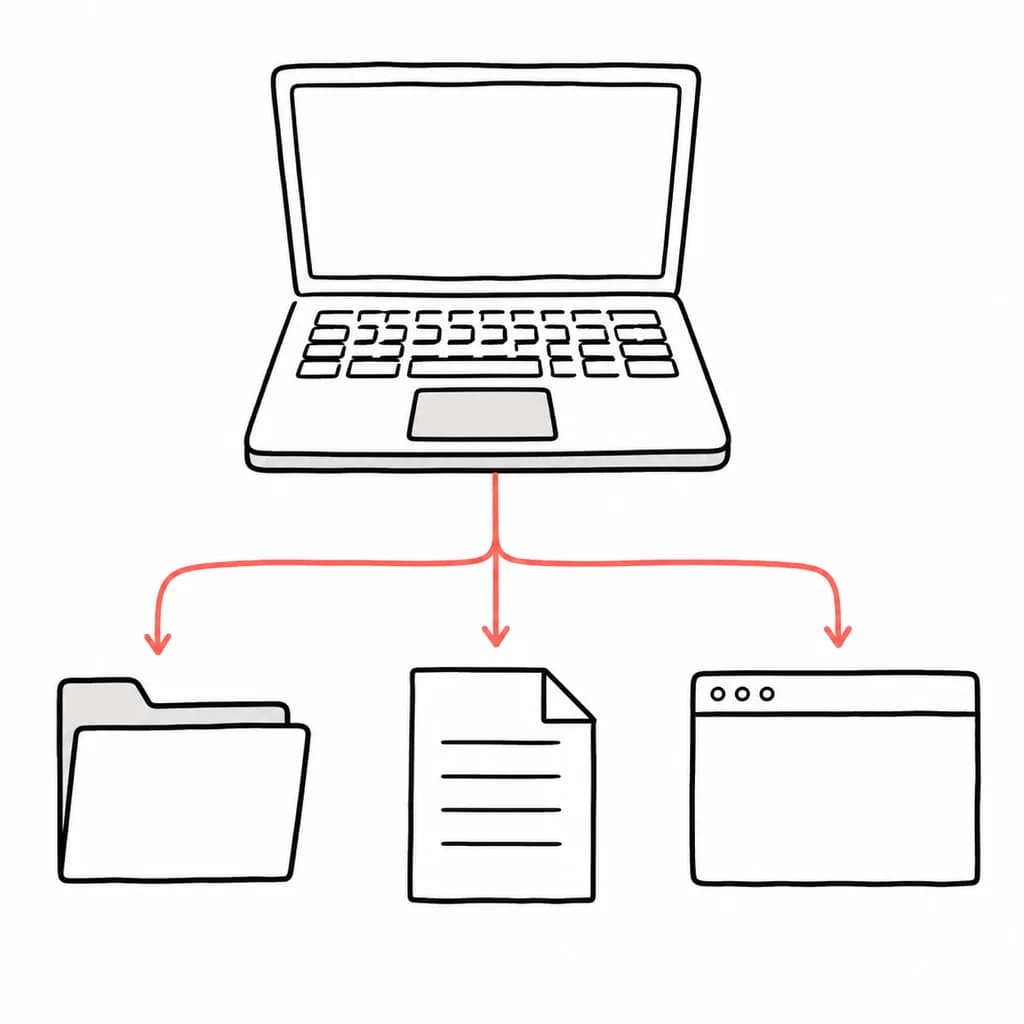
Chỉ cần trỏ đến một thư mục và yêu cầu. Công cụ có thể đọc nội dung trong đó, chỉnh sửa trực tiếp các tệp và chạy những lệnh mà bạn vốn sẽ tự chạy — trên chính máy tính của bạn, với các công cụ của bạn, không phải trên một bản sao trong sandbox nào đó. Máy tính của bạn tự kết nối ra bên ngoài, vì vậy không cần mở cổng và không có gì phải đưa lên Internet.

Các tác vụ dài vẫn tiếp tục trong khi bạn làm việc khác. Khi tác vụ hoàn tất hoặc cần bạn phê duyệt, một thông báo desktop thông thường sẽ xuất hiện; nhấp vào đó sẽ đưa bạn thẳng đến tác vụ. Trong ứng dụng, tính năng này được bật ngay từ đầu, còn trên trình duyệt, một tab phải xin quyền trước.
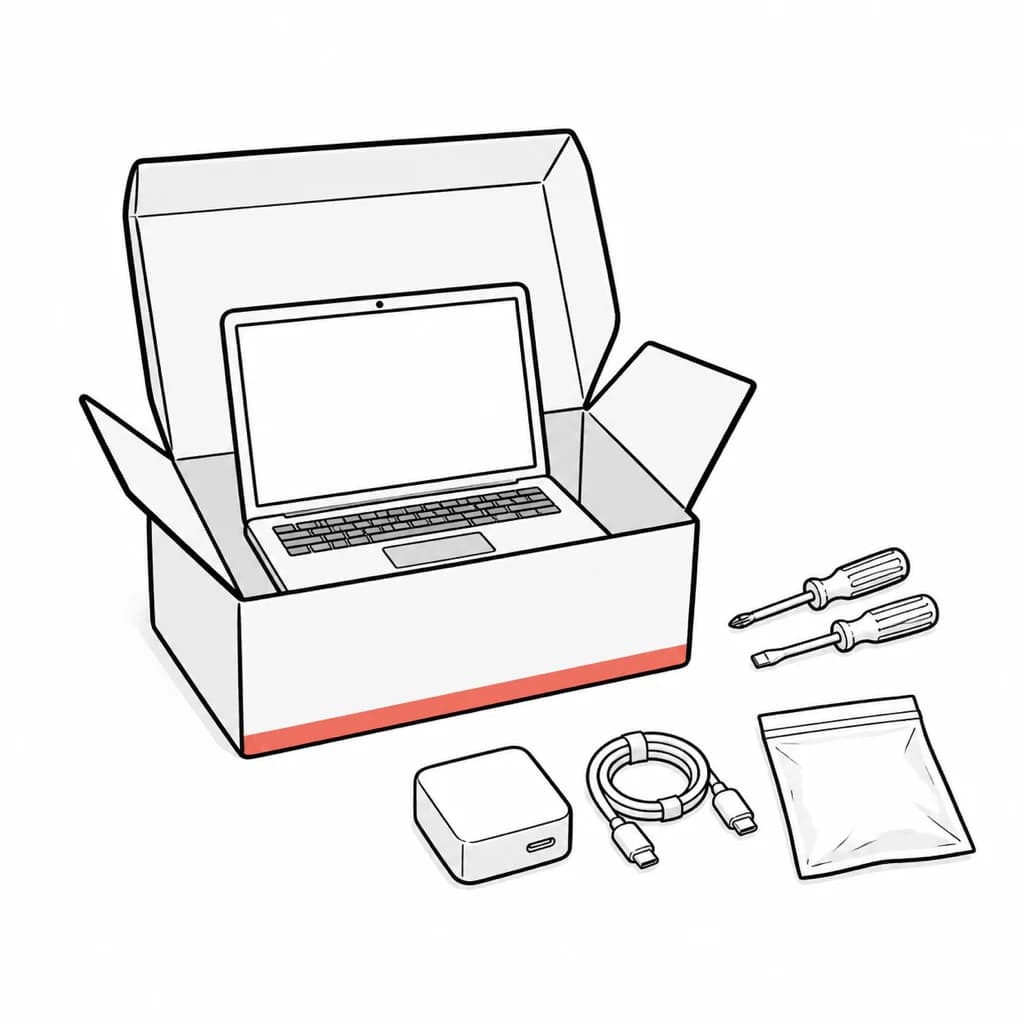
Mọi thứ tác nhân cần đều đã có sẵn trong ứng dụng — không cần tải một công cụ dòng lệnh riêng, cài đặt runtime hay cấu hình chuỗi công cụ. Trên máy Mac hoặc máy tính để bàn Linux, ứng dụng còn khắc phục môi trường thiếu biến mà ứng dụng có thể kế thừa khi được mở từ Finder hoặc trình khởi chạy trên máy tính để bàn thay vì terminal, nhờ đó các lệnh mà ứng dụng chạy vẫn có thể tìm thấy những công cụ bạn đã cài trong shell.
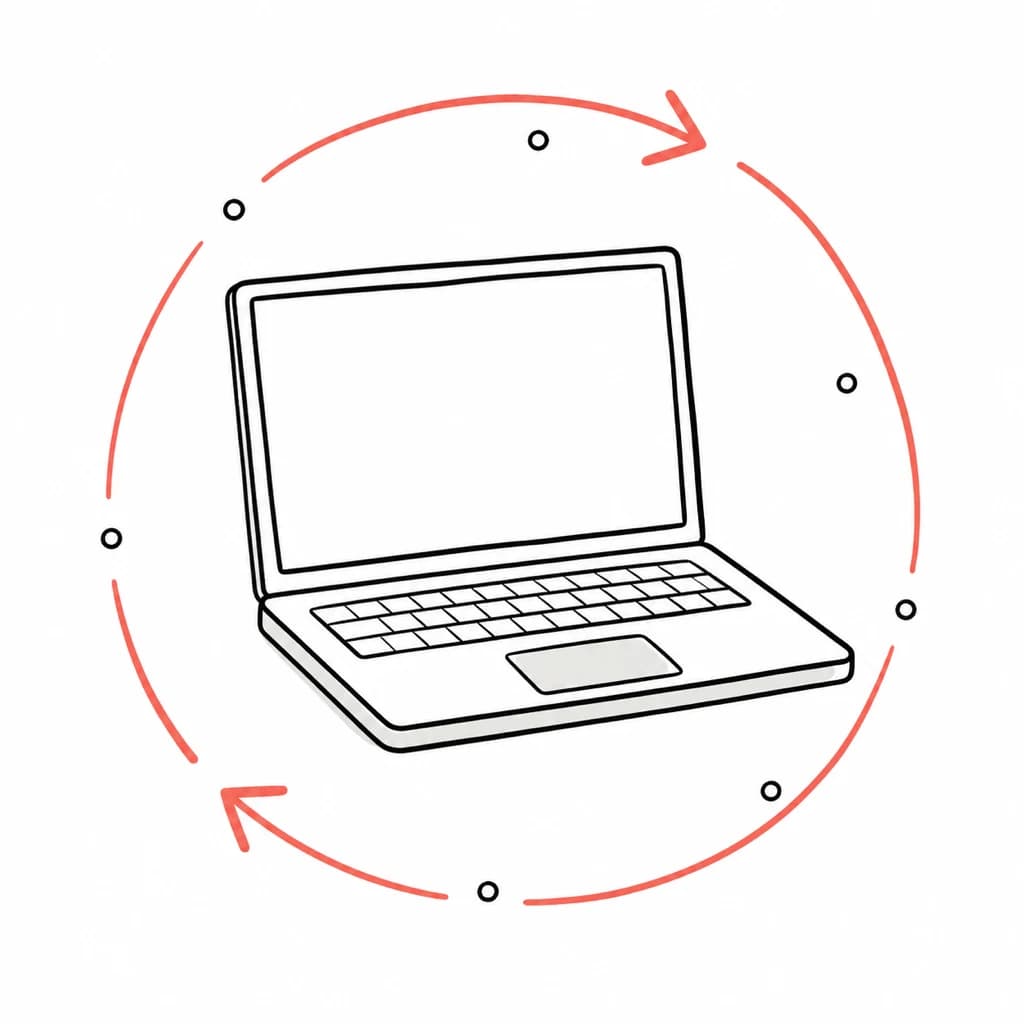
Các phiên bản mới được tải xuống ở chế độ nền mà không làm gián đoạn bất cứ điều gì. Khi bản cập nhật đã sẵn sàng, menu Kollab sẽ thông báo, và bạn chỉ cần nhấp một lần vào mục đó để cài đặt.
Bắt đầu một task, tìm kiếm trong các cuộc trò chuyện của bạn, mở cài đặt — những phím tắt quen thuộc, ngay trong khi Kollab là ứng dụng bạn đang dùng.
Việc đăng nhập sẽ chuyển sang trình duyệt bạn đang dùng. Nếu bạn đã đăng nhập ở đó, bạn sẽ quay lại ứng dụng ngay lập tức.
Mọi liên kết dẫn ra ngoài Kollab sẽ mở bằng trình duyệt thật của bạn, với phiên đăng nhập và tiện ích mở rộng thật, thay vì một cửa sổ rút gọn bên trong ứng dụng.
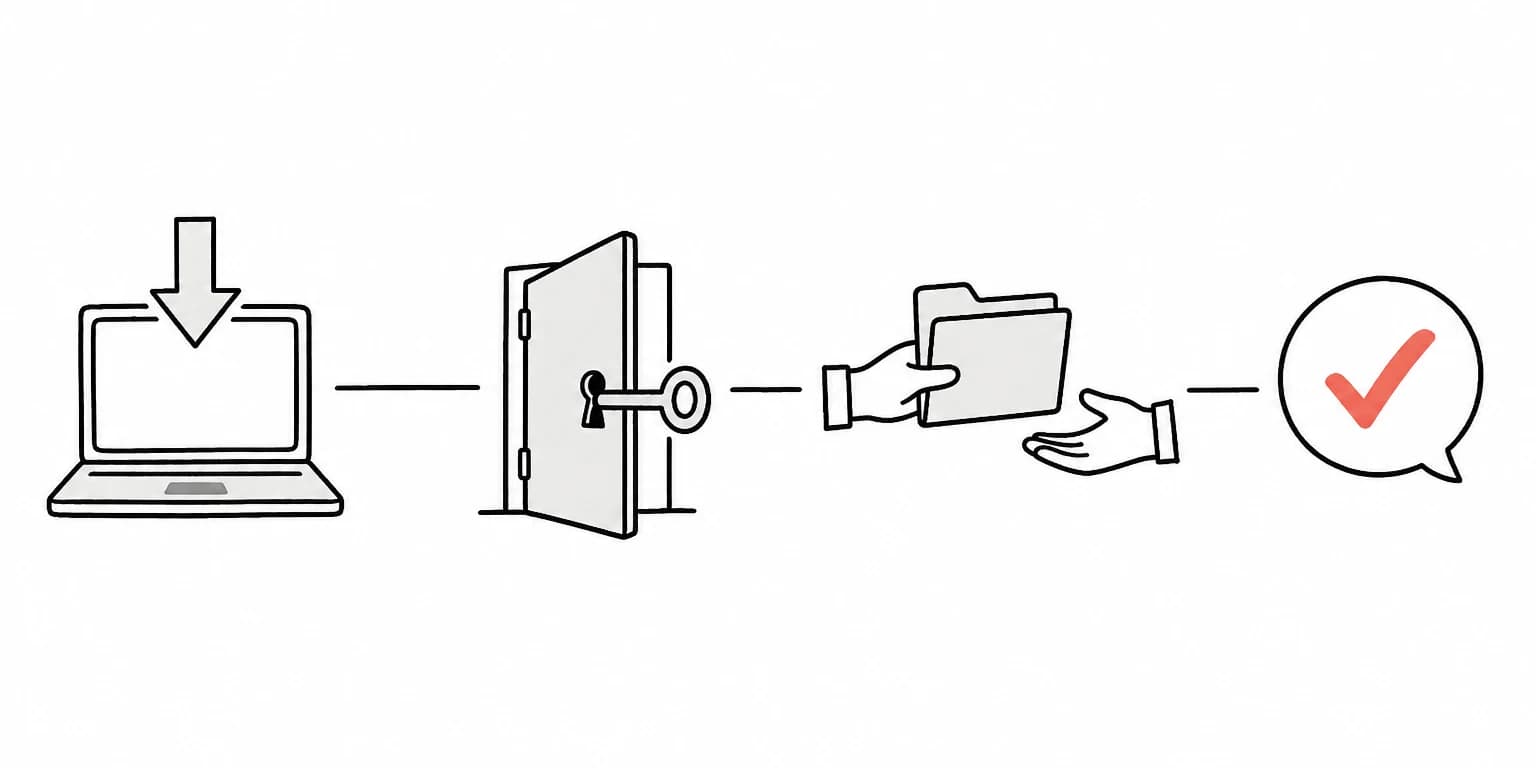
Bốn bước, và bạn chỉ cần thực hiện ba bước đầu tiên một lần duy nhất.
Tải bản dựng phù hợp với máy tính của bạn rồi mở lên. Trên Mac, bạn kéo Kollab vào thư mục Applications; trên Windows và Linux, trình cài đặt sẽ tự lo phần còn lại.
Máy tính của bạn sẽ tự đăng ký làm một trong các thiết bị của bạn ngay khi đăng nhập. Không cần ghép nối thiết bị hay thiết lập kết nối thủ công.
Một thư mục Kollab trong thư mục home của bạn đã sẵn sàng sử dụng ngay. Với bất kỳ thư mục nào khác, bạn tự chọn thư mục đó trong hộp thoại chọn thư mục của hệ thống — ứng dụng không thể tự cấp quyền cho một đường dẫn.
Việc xem qua một thư mục diễn ra ngay lập tức. Nhưng khi thay đổi tệp hoặc chạy lệnh, yêu cầu đó sẽ được gửi lại cho bạn trong cuộc trò chuyện, và sẽ không có gì xảy ra cho đến khi bạn đồng ý.
Kollab hoạt động hiệu quả nhất khi Skills, Bots, trình kết nối và các quy trình làm việc dựng sẵn hỗ trợ lẫn nhau trong cùng một không gian làm việc nhóm.
Quyền truy cập vào chính máy tính của bạn là điều đáng để làm rõ ràng, kể cả giới hạn của nó nằm ở đâu.
Máy tính của bạn luôn có quyền quyết định cuối cùng
Danh sách các thư mục mà agent được phép truy cập nằm trên chính máy tính này, và mọi yêu cầu đều được kiểm tra theo danh sách cục bộ đó. Một phạm vi được khai báo từ phía máy chủ sẽ không được tin cậy và không mở rộng danh sách này.
Mọi thay đổi đều cần bạn đồng ý
Theo mặc định, agent có thể tự do xem xét bên trong một thư mục đã được cấp quyền, nhưng khi cần ghi tệp hoặc chạy lệnh, nó sẽ dừng lại và hỏi ý kiến bạn ngay trong cuộc trò chuyện. Yêu cầu đó sẽ chờ bạn phản hồi thay vì tự động hết hạn trong im lặng.
Luôn từ chối các lệnh yêu cầu quyền quản trị
sudo và các lệnh tương đương đều bị từ chối hoàn toàn — kể cả sau khi bạn chuyển một máy tính sang chế độ truy cập đầy đủ. Không có cách diễn đạt nào có thể lách qua được điều này.
Tệp thông tin đăng nhập luôn dừng lại để hỏi ý bạn
Khóa SSH, thông tin đăng nhập đám mây, file môi trường và khóa riêng tư luôn được xem là dữ liệu nhạy cảm dù chúng nằm ở đâu, và sẽ luôn cần bạn phê duyệt lại dù đang ở trong một thư mục bạn đã từng cấp quyền.
Thông tin xác thực thiết bị không bao giờ được lưu vào ổ đĩa
Thông tin xác thực mà máy tính này dùng để nhận diện chính nó chỉ được giữ trong bộ nhớ của tiến trình cục bộ. Nó không bao giờ được ghi vào tệp, và không bao giờ hiển thị trên trang bạn đang xem.
Chỉ hoạt động khi Kollab đang mở
Phần chạy cục bộ hoạt động như một phần của ứng dụng. Khi bạn thoát Kollab, nó cũng dừng theo — không có gì tiếp tục lắng nghe công việc mới và không có gì tự khởi động khi bạn bật máy. Một tiến trình chạy dài do agent khởi động cho bạn, chẳng hạn như máy chủ phát triển, sẽ tiếp tục chạy cho đến khi kết thúc hoặc bạn dừng nó.
Mac, Windows và Linux đều đã sẵn sàng sử dụng. iOS và Android đang được phát triển.
Bản dựng đã được ký và xác thực (notarised) dành cho Mac chip Apple Silicon. Ứng dụng tự cập nhật, nên đây là lần cuối bạn cần ghé lại trang này.
Tải xuốngApple Silicon · macOS 12 trở lên
Trình cài đặt dành cho Windows 10 trở lên trên máy 64-bit. Chỉ cần cài một lần, sau đó ứng dụng sẽ tự cập nhật.
Tải xuốngWindows 10 trở lên · x64
Một tệp .deb dành cho Debian và Ubuntu, cùng một AppImage nếu bạn không muốn cài đặt gì. Phiên bản mới được tải xuống ở chế độ nền — AppImage tự thay thế, còn .deb sẽ yêu cầu mật khẩu giống như mọi gói hệ thống khác.
Tải xuống .debx86 64-bit · Ubuntu 22.04, Debian 12 hoặc môi trường desktop GTK 3 tương đương
Hoặc tải xuống AppImageiOS và Android vẫn đang được xây dựng. Chúng tôi sẽ công bố tại đây ngay khi sẵn sàng.