Menü çubuğu ve kısayollar
Görev başlatın, sohbetlerinizde arayın, ayarları açın — her zamanki klavye kısayolları, siz Kollab'dayken.
 Geliştirici sürümü
Tarayıcıda kullandığınız çalışma alanının aynısı; üstüne tarayıcının yapamadığı bir şey: agent bu makinedeki dosyalarla çalışabilir — okur, değiştirir, istediğiniz komutları çalıştırır. Mac, Windows ve Linux için mevcut.
Apple Silicon, macOS 12 veya sonrası · Windows 10 veya sonrası, 64 bit · Linux, 64 bit x86
Nasıl çalıştığını gör
Aşağıdakilerin tamamı, Kollab'ı bir sekmede çalıştırmakla bu bilgisayarda uygulama olarak çalıştırmak arasındaki fark.
Bu erken bir sürüm. Çalışıyor, kendini güncelliyor; ama bazı yerleri hâlâ pürüzlü.
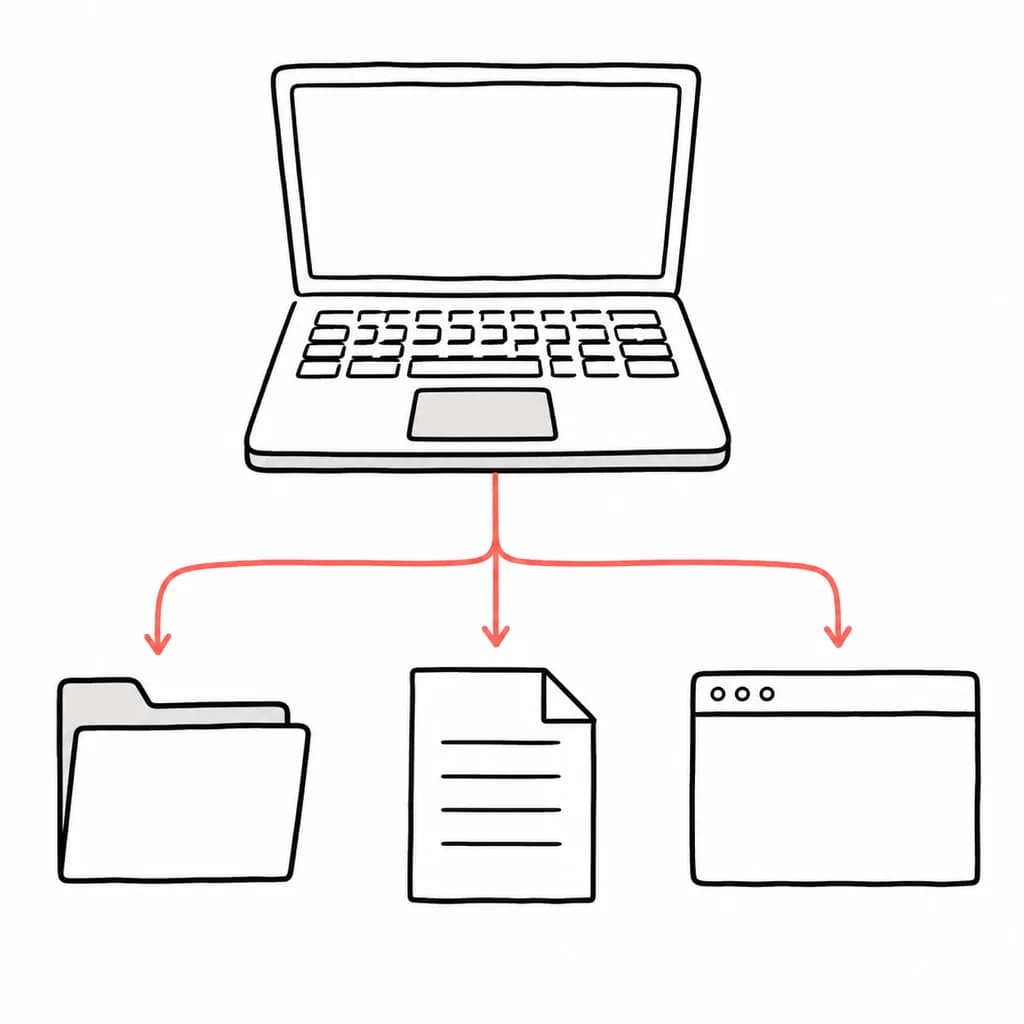
Bir klasörü gösterin ve isteyin. İçindekileri okuyabilir, dosyaları yerinde düzenleyebilir ve sizin çalıştıracağınız komutları çalıştırabilir — bir kum havuzundaki kopyada değil, kendi bilgisayarınızda, kendi araçlarınızla. Dışarıya bağlantıyı bilgisayarınız kurar; yani açılacak bir port ya da internete açılan bir şey yok.

Uzun işler siz başka şeyle uğraşırken devam eder. Bir iş bittiğinde ya da onayınıza ihtiyaç duyduğunda sıradan bir masaüstü bildirimi gelir; bildirime tıkladığınızda doğrudan o görevin içine düşersiniz. Uygulamada bu en baştan açıktır; tarayıcı sekmesinde ise önce izin istemek gerekir.
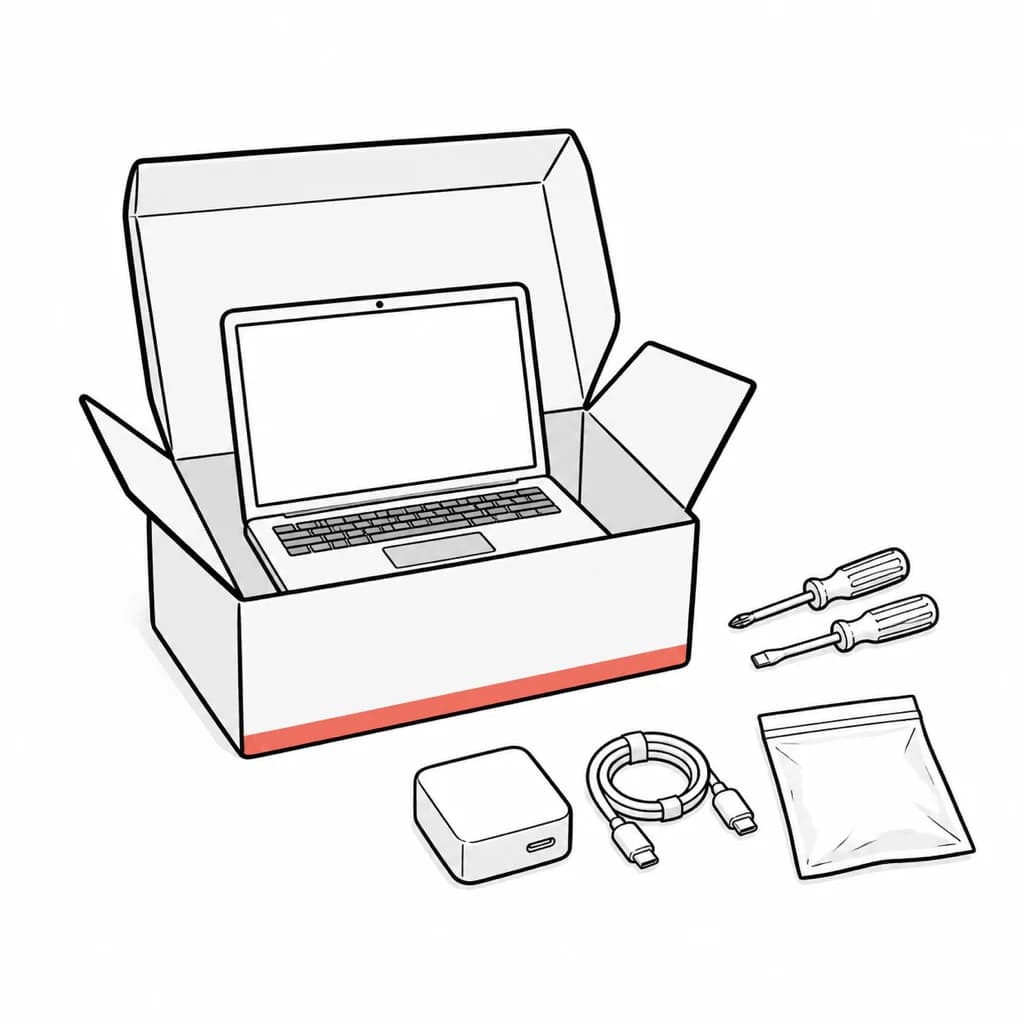
Agentın ihtiyaç duyduğu her şey uygulamanın içinde geliyor: ayrıca indirilecek bir komut satırı aracı, kurulacak bir çalışma ortamı, yapılandırılacak bir araç zinciri yok. Mac'te ve Linux masaüstünde ayrıca, bir terminal yerine Finder'dan ya da bir masaüstü başlatıcısından açıldığında devraldığı eksik ortamı da onarır; böylece çalıştırdığı komutlar kabuğunuzda kurduğunuz araçları yine de bulabilir.
Yeni sürümler hiçbir şeyi bölmeden arka planda iner. Sürüm hazır olduğunda Kollab menüsü bunu söyler; kurmak da o menü öğesine tek tıklamadır.
Görev başlatın, sohbetlerinizde arayın, ayarları açın — her zamanki klavye kısayolları, siz Kollab'dayken.
Giriş, zaten kullandığınız tarayıcıya devredilir. Orada oturumunuz açıksa doğrudan uygulamaya geri dönersiniz.
Kollab dışına giden her şey, uygulama içindeki kısıtlı bir pencerede değil, gerçek tarayıcınızda — kendi oturumlarınız ve eklentilerinizle — açılır.
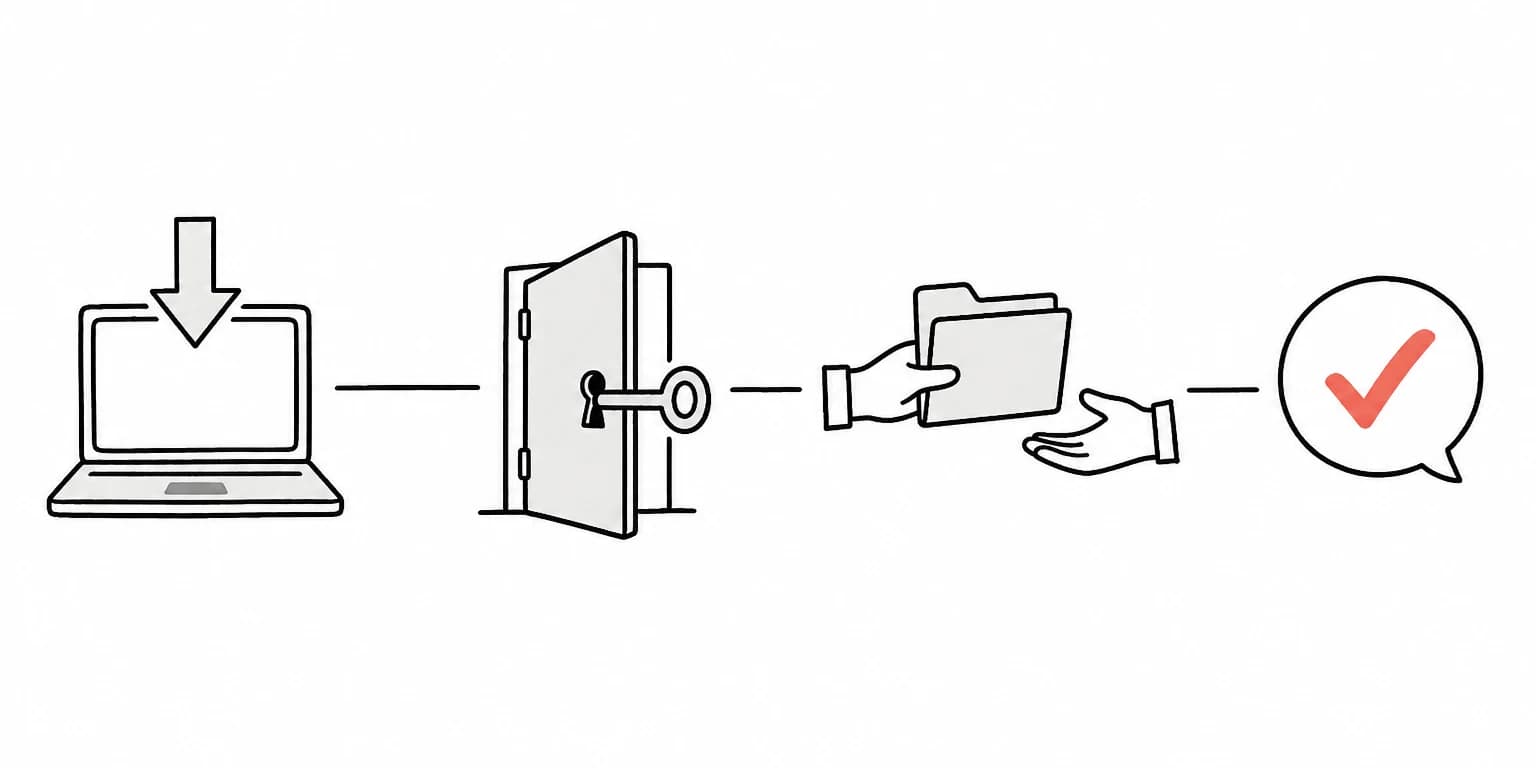
Dört adım; ilk üçünü yalnızca bir kez yaparsınız.
Bilgisayarınıza uygun sürümü indirin ve açın. Mac'te Kollab'ı Uygulamalar klasörüne sürüklersiniz; Windows ve Linux'ta yükleyici bunu kendisi halleder.
Siz giriş yaparken bilgisayarınız kendini makinelerinizden biri olarak kaydeder. Eşleştirilecek bir cihaz, elle kurulacak bir bağlantı yok.
Ana klasörünüzdeki Kollab klasörü hemen kullanıma hazırdır. Bunun dışındaki her yer için klasörü sisteminizin kendi klasör seçicisinde siz seçersiniz — uygulama kendisine bir yol yetkisi veremez.
Bir klasöre göz atmak anında olur. Dosya değiştirmek veya komut çalıştırmak ise sohbete bir istek olarak size döner; siz evet demeden hiçbir şey olmaz.
Kollab ile bu adımda gerekli bağlamı, kaynakları ve çıktıları tek yerde tutarak ekip çalışmasını daha düzenli ilerletin.
Kendi bilgisayarınıza erişim, sınırların nerede olduğu dahil, net konuşmayı hak eden bir konu.
Son söz bilgisayarınızın
Agentın dokunabileceği klasörlerin listesi bu bilgisayarda durur ve her istek bu yerel listeye karşı denetlenir. Sunucu tarafından bildirilen bir yetki güvenilir sayılmaz ve bu listeyi genişletmez.
Bir şeyi değiştirmek onayınıza bağlı
Varsayılan olarak agent, yetki verdiğiniz klasörün içinde serbestçe dolaşabilir; ama dosya yazmak ya da komut çalıştırmak durur ve sohbette size sorar. İstek sessizce zaman aşımına uğramaz, sizi bekler.
Yönetici komutları her zaman reddedilir
sudo ve benzerleri doğrudan reddedilir — bir bilgisayarı tam erişime geçirdikten sonra bile. Bunu dolanmanın bir yolu yok.
Kimlik bilgisi dosyaları her seferinde sorar
SSH anahtarları, bulut kimlik bilgileri, ortam değişkeni dosyaları ve özel anahtarlar nerede olurlarsa olsunlar hassas kabul edilir; zaten yetki verdiğiniz bir klasörün içinde bile onayınıza döner.
Cihaz kimlik bilgisi diske hiç yazılmaz
Bu bilgisayarın kendini tanıtmak için kullandığı kimlik bilgisi yerel sürece bellekte verilir. Hiçbir zaman bir dosyaya yazılmaz ve baktığınız sayfaya açılmaz.
Yalnızca Kollab açıkken
Yerel taraf uygulamanın bir parçası olarak çalışır. Kollab'dan çıkarsanız o da durur — yeni iş beklemek üzere dinlemeye devam eden bir şey kalmaz, bilgisayarı açtığınızda kendi kendine başlayan bir şey de olmaz. Agentın sizin için başlattığı, geliştirme sunucusu gibi uzun süreli bir işlem ise kendisi sonlanana ya da siz durdurana kadar çalışmaya devam eder.
Mac, Windows ve Linux şimdi kullanılabilir. iOS ve Android hazırlanıyor.
Apple Silicon Mac'ler için imzalı ve notarize edilmiş bir sürüm. Kendini güncellediği için bu sayfaya son gelişiniz olacak.
İndirApple Silicon · macOS 12 veya sonrası
64 bit makinelerde Windows 10 ve sonrası için bir yükleyici. Bir kez kurun; sonrasında kendini güncel tutar.
İndirWindows 10 veya üzeri · x64
Debian ve Ubuntu için bir .deb, hiçbir şey kurmak istemiyorsanız bir de AppImage. Yeni sürümler arka planda iner — AppImage kendini değiştirir, .deb ise her sistem paketi gibi parolanızı sorar.
.deb indir64 bit x86 · Ubuntu 22.04, Debian 12 ya da benzeri bir GTK 3 masaüstü
Ya da AppImage'i indiriniOS ve Android hâlâ hazırlanıyor. Hazır olur olmaz burada yayımlayacağız.