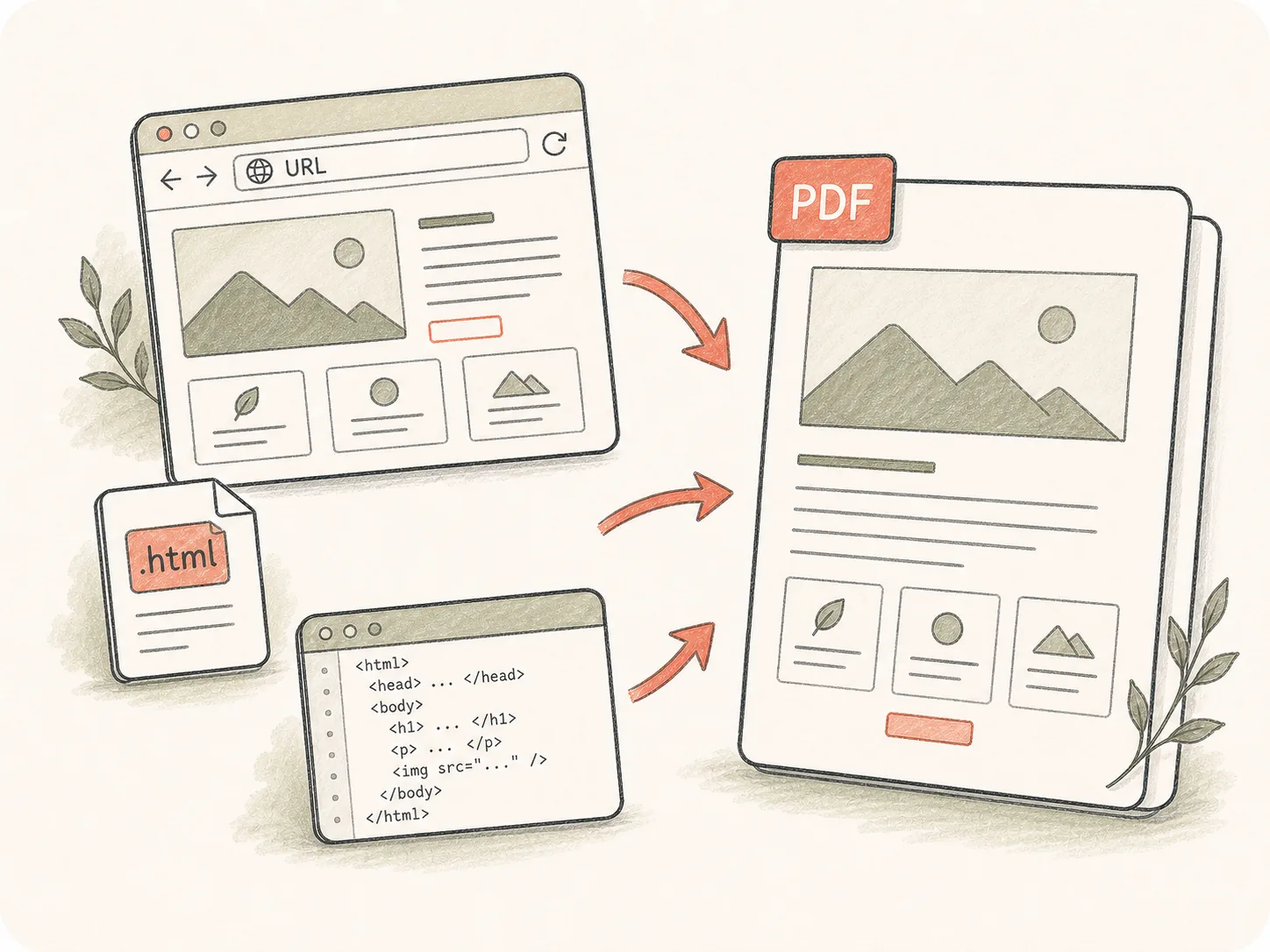
Inizia da un file URL, HTML o uno snippet
Utilizza una pagina pubblica, HTML caricato o un'origine incollata come target di conversione, quindi aggiungi note sull'accesso, sulle risorse e su cosa dovrebbe apparire in PDF.
Fornire un file pubblico URL, HTML o istruzioni sulla pagina renderizzata. Kollab è in grado di acquisire layout, viewport, impaginazione e rivedere i requisiti prima di produrre un file PDF.
Conserva pagine Web, dashboard e report HTML come PDF revisionabili senza separare l'origine, le regole di acquisizione e le modifiche successive.
Utilizza una pagina pubblica, HTML caricato o un'origine incollata come target di conversione, quindi aggiungi note sull'accesso, sulle risorse e su cosa dovrebbe apparire in PDF.
Indica a Kollab il viewport, il comportamento della pagina intera, il tempo di attesa, gli stili di stampa, le interruzioni di pagina e le sezioni che contano in modo che i layout dinamici vengano visualizzati come previsto.
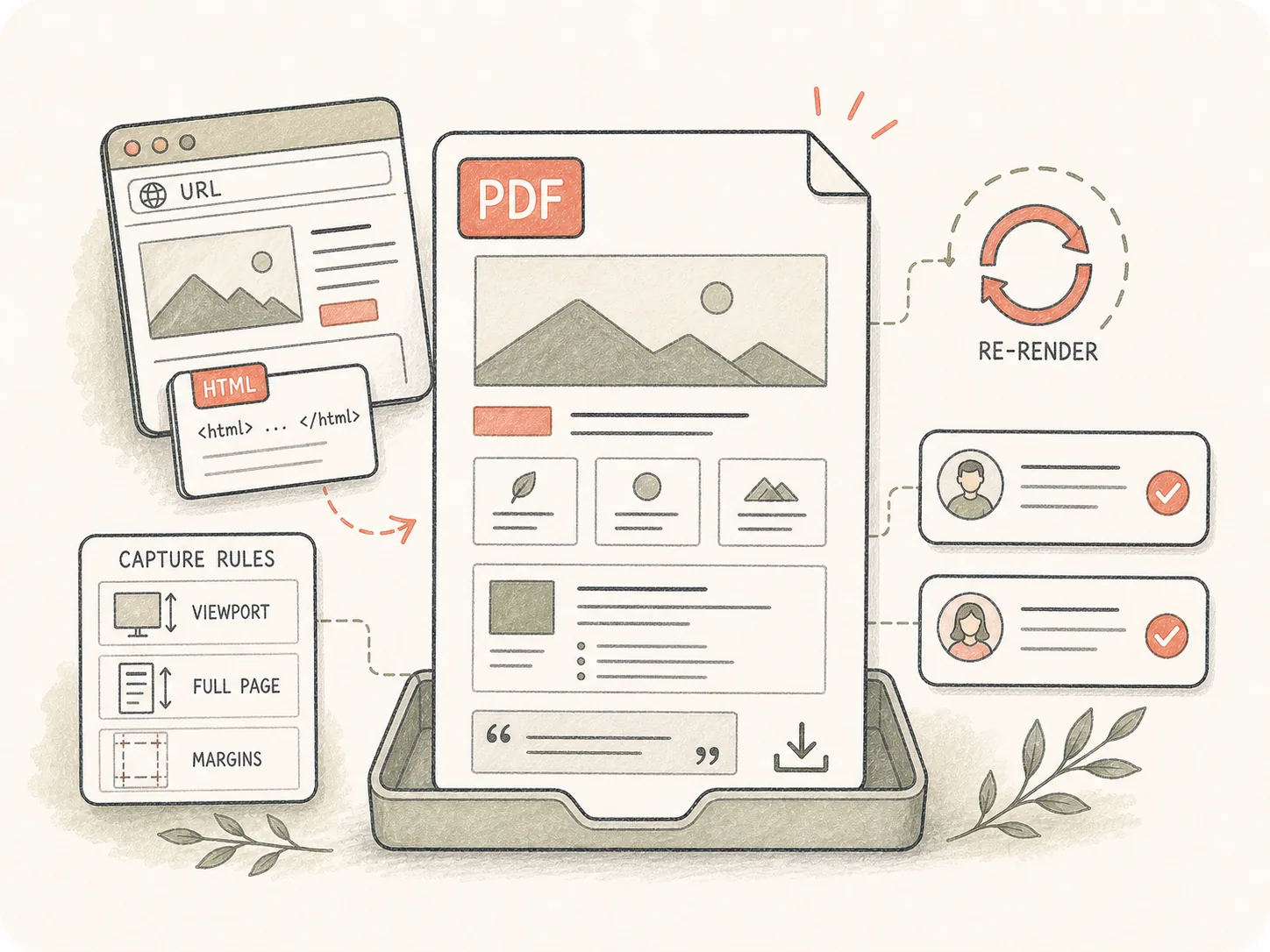
PDF rimane collegato all'attività con le regole di origine e acquisizione, in modo che i membri del team possano verificare i problemi di layout e richiedere un altro rendering.
Cattura le pagine renderizzate come file PDF stabili mantenendo visibili ai revisori le scelte di visualizzazione e impaginazione.
Incolla uno snippet URL, HTML o carica un file HTML in Kollab.
Aggiungi requisiti di visualizzazione, impaginazione e rendering.
Kollab si apre con la descrizione della conversione da HTML a PDF.
Esamina PDF e richiedi modifiche all'acquisizione.
Usalo per le risorse Web che devono lasciare il browser come file preservando un contesto sufficiente per rivedere l'acquisizione.
Salva le pagine di marketing come PDF per la revisione o l'archiviazione.
Cattura grafici renderizzati e report dell'interfaccia utente in PDF.
Esporta i risultati finali HTML autonomi come documenti condivisibili.
Si tratta di una voce del workflow Kollab per trasformare sorgenti HTML, URL pubblici, dashboard e pagine renderizzate in Artifact PDF.
Sì. Incolla un URL pubblico e descrivi l'acquisizione desiderata. Se una pagina richiede l'autenticazione privata, fornire il file di origine o l'esportazione accessibile in Kollab.
Può funzionare con i requisiti della pagina renderizzata, ma è necessario specificare la dimensione del viewport, le condizioni di attesa, le sezioni caricate lentamente e qualsiasi stato interattivo che deve essere visibile.
Sì. Utilizza la pagina degli strumenti per avviare l'attività, quindi carica i file.html o.htm in Kollab in modo che l'agente abbia la fonte effettiva.
Sì. Aggiungi le preferenze A4, Lettera, orizzontale, acquisizione di pagina intera, interruzione di pagina, margine, intestazione o piè di pagina nel campo dei dettagli o durante la revisione.
Uno screenshot è un'immagine statica. Da HTML a PDF mantiene testo, pagine e layout in un Artifact in stile documento che è più facile da condividere, archiviare, stampare e rivedere.
SÌ. Kollab conserva il PDF generato, il'URL di origine o le note sui file e i commenti di follow-up in un'unica attività in modo che le parti interessate possano richiedere un'acquisizione più pulita.
Includi l'origine URL o HTML, le dimensioni della pagina di destinazione, il viewport, se è necessaria l'acquisizione dell'intera pagina, il tempo di attesa e a quali sezioni deve essere data la priorità se la pagina è lunga.
Avvia un'attività da HTML a PDF con i requisiti di rendering già inclusi.