Barra dei menu e scorciatoie
Avvia un'attività, cerca fra le conversazioni, apri le impostazioni: le solite scorciatoie da tastiera, finché Kollab è l'app in cui ti trovi.
 Versione di sviluppo
Lo stesso workspace che usi nel browser, più una cosa che il browser non può fare: l'agente può lavorare sui file di questo computer, leggerli, modificarli ed eseguire i comandi che gli chiedi. Disponibile per Mac, Windows e Linux.
Apple Silicon, macOS 12 o successivo · Windows 10 o successivo, 64 bit · Linux, x86 a 64 bit
Scopri come funziona
Tutto quello che segue è la differenza fra usare Kollab in una scheda e averlo come app su questo computer.
Questa è una versione iniziale. Funziona, si aggiorna da sola e qualche spigolo è ancora da smussare.
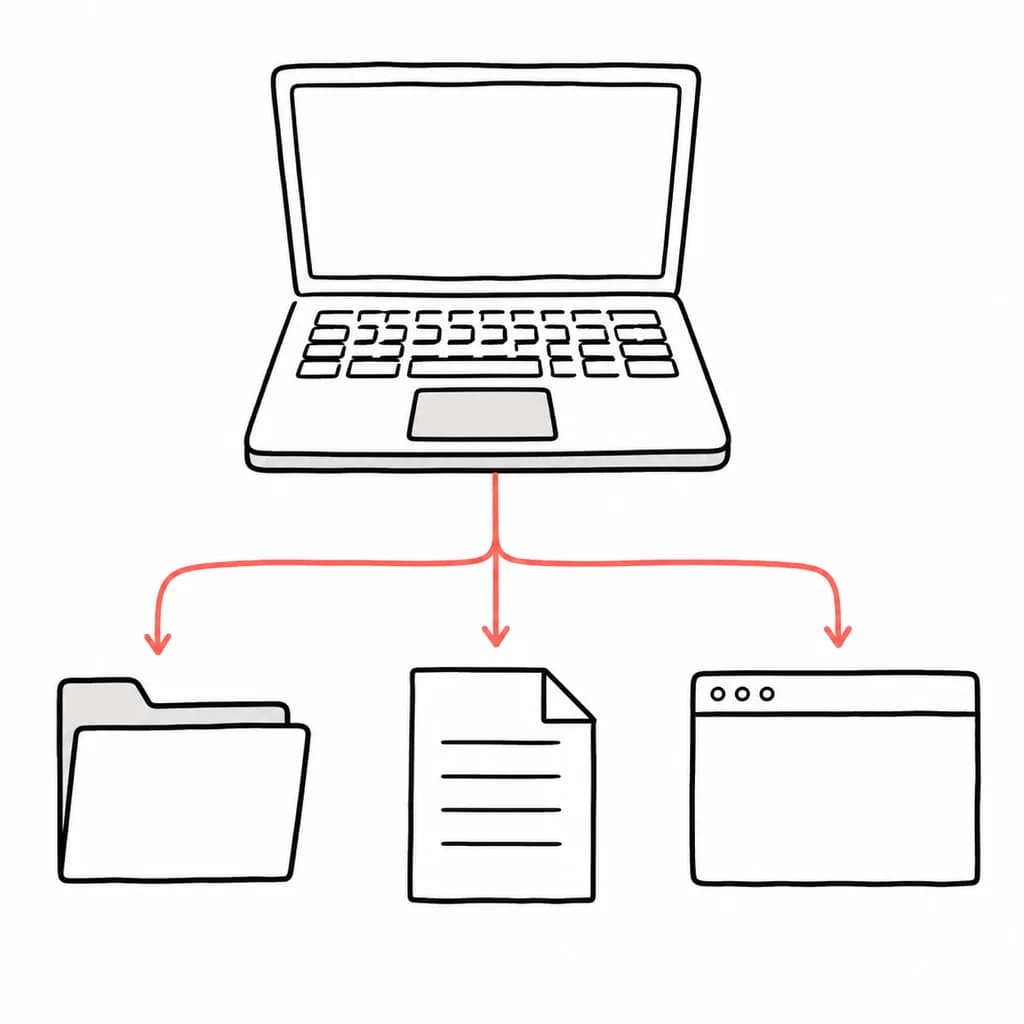
Indicagli una cartella e chiedi. Può leggere quello che c'è dentro, modificare i file dove si trovano ed eseguire i comandi che avresti eseguito tu: sul tuo computer, con i tuoi strumenti, non su una copia dentro una sandbox. È il tuo computer ad aprire la connessione verso l'esterno, quindi non c'è nessuna porta da aprire e niente da esporre a internet.

Le attività lunghe proseguono mentre tu fai altro. Quando una finisce, o quando serve la tua approvazione, arriva una normale notifica desktop e con un clic entri direttamente in quell'attività. Nell'app funziona da subito, mentre una scheda del browser deve prima chiederti il permesso.
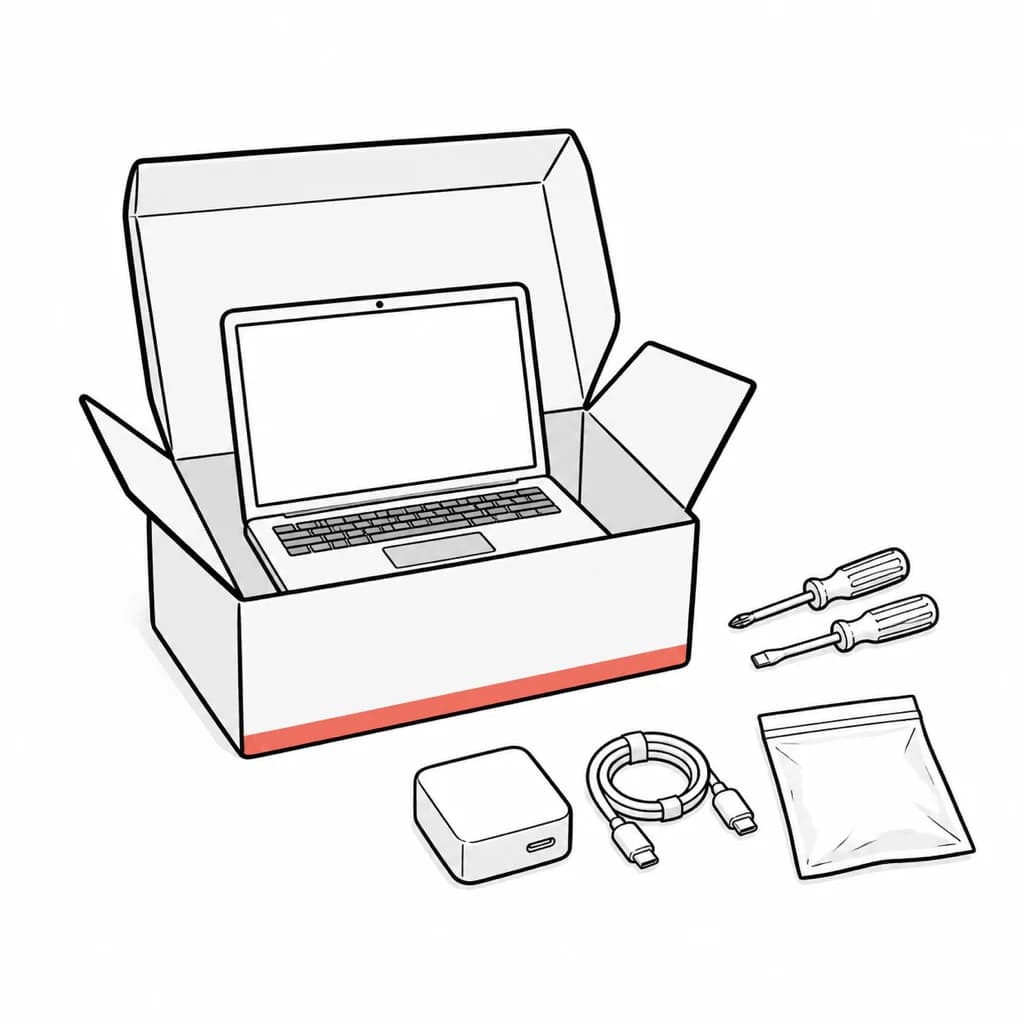
Tutto ciò che serve all'agente è già dentro l'app: nessuno strumento a riga di comando da scaricare, nessun runtime da installare, nessuna toolchain da configurare. Su un Mac o su un desktop Linux, in più, sistema l'ambiente ridotto che un'app eredita quando viene aperta dal Finder o da un lanciatore del desktop invece che da un terminale, così i comandi che esegue continuano a trovare gli strumenti che hai installato nella tua shell.
Le nuove versioni si scaricano in background senza interrompere niente. Quando una è pronta il menu Kollab te lo segnala, e per installarla basta un clic su quella voce.
Avvia un'attività, cerca fra le conversazioni, apri le impostazioni: le solite scorciatoie da tastiera, finché Kollab è l'app in cui ti trovi.
L'accesso passa dal browser che usi di solito. Se lì sei già autenticato, torni subito dentro l'app.
Tutto ciò che punta fuori da Kollab si apre nel tuo browser vero, con le tue sessioni e le tue estensioni, invece che in una finestra ridotta dentro l'app.
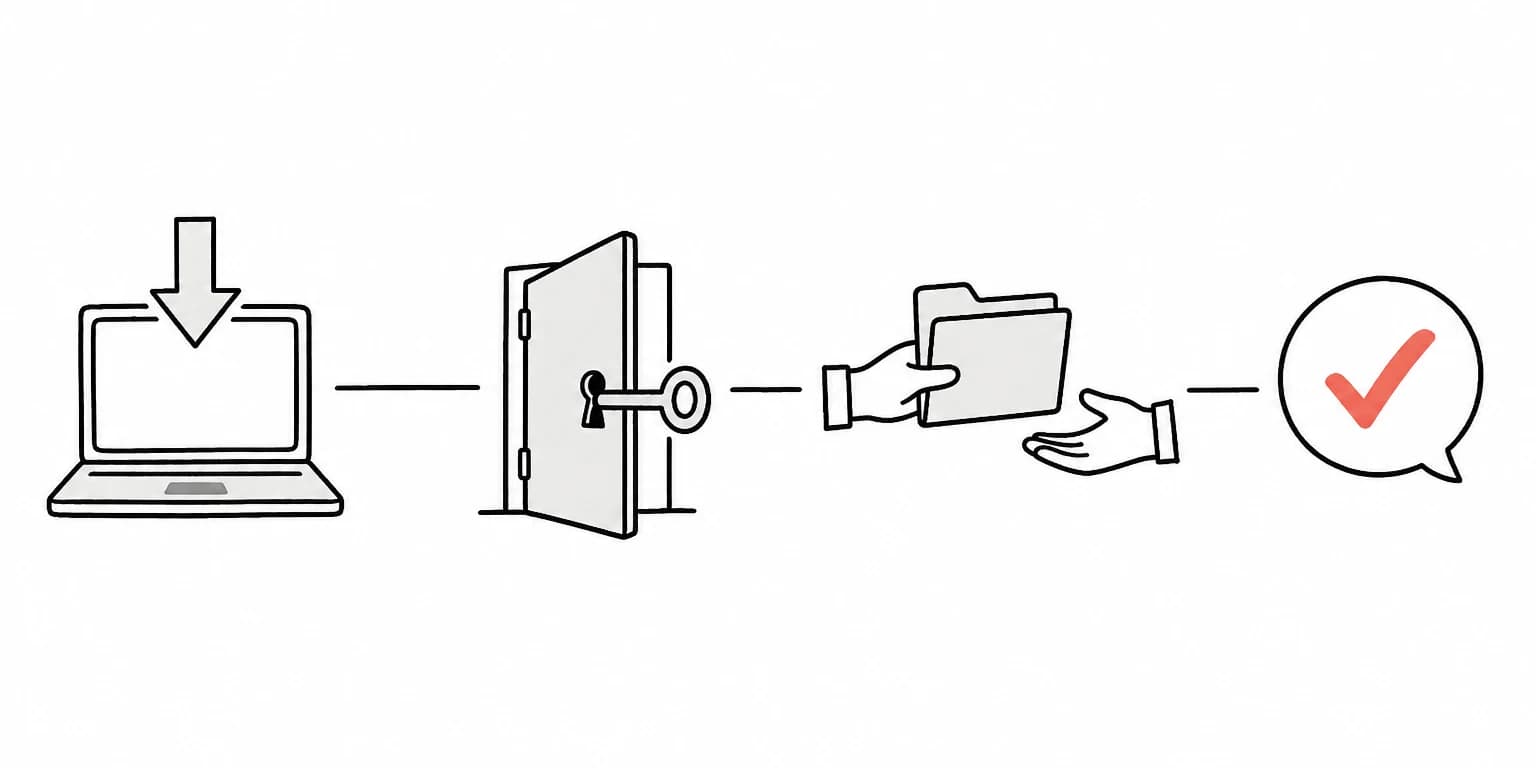
Quattro passaggi, e i primi tre li fai una volta sola.
Scarica la versione per il tuo computer e aprila. Su Mac trascini Kollab in Applicazioni, su Windows e Linux ci pensa il programma di installazione.
Mentre accedi, il tuo computer si registra come una delle tue macchine. Non c'è nessun dispositivo da abbinare né alcuna connessione da configurare a mano.
Nella tua cartella home trovi una cartella Kollab pronta all'uso da subito. Per qualsiasi altro percorso scegli tu la cartella nel selettore di cartelle del tuo sistema: l'app non può concedersi un accesso da sola.
Esplorare una cartella avviene subito. Modificare un file o eseguire un comando torna da te come richiesta nella conversazione, e non succede niente finché non dici di sì.
Kollab funziona meglio quando competenze, bot, connettori e workflow pronti si rafforzano nello stesso spazio di lavoro del team.
Dare accesso al tuo computer merita precisione, anche su dove stanno i limiti.
L'ultima parola è del tuo computer
L'elenco delle cartelle che l'agente può toccare vive su questo computer, e ogni richiesta viene confrontata con quell'elenco locale. Un permesso dichiarato dal lato server non viene considerato affidabile e non allarga niente.
Per cambiare qualcosa serve il tuo sì
Per impostazione predefinita l'agente può guardarsi intorno liberamente dentro una cartella autorizzata, ma scrivere un file o eseguire un comando si ferma e te lo chiede nella conversazione. La richiesta ti aspetta invece di scadere in silenzio.
I comandi da amministratore vengono sempre rifiutati
sudo e i suoi equivalenti vengono rifiutati senza eccezioni, anche dopo che hai portato un computer ad accesso completo. Non esiste un modo di formularlo che aggiri il blocco.
I file con le credenziali si fermano sempre a chiedere
Chiavi SSH, credenziali cloud, file di ambiente e chiavi private sono trattati come sensibili ovunque si trovino, e tornano a chiederti l'approvazione anche dentro una cartella che avevi già autorizzato.
Le credenziali del dispositivo non toccano mai il disco
La credenziale con cui questo computer si identifica viene passata in memoria al processo locale. Non viene mai scritta su file né esposta alla pagina che stai guardando.
Solo mentre Kollab è aperto
La parte locale fa parte dell'app. Se chiudi Kollab si ferma con lei: niente resta in ascolto in attesa di nuovo lavoro e niente parte da solo all'avvio del computer. Un processo lungo che l'agente ha avviato per te, per esempio un server di sviluppo, continua a funzionare finché non termina o non lo fermi tu.
Mac, Windows e Linux sono disponibili ora. iOS e Android sono in lavorazione.
Una build firmata e notarizzata per i Mac con Apple Silicon. Si aggiorna da sola, quindi questa è l'ultima volta che devi passare da questa pagina.
ScaricaApple Silicon · macOS 12 o successivo
Un programma di installazione per Windows 10 e versioni successive su macchine a 64 bit. Lo installi una volta e da lì in poi l'app si mantiene aggiornata da sola.
ScaricaWindows 10 o versioni successive · x64
Un .deb per Debian e Ubuntu e un AppImage se preferisci non installare niente. Le nuove versioni si scaricano in background: l'AppImage si sostituisce da solo, il .deb chiede la tua password come qualsiasi pacchetto di sistema.
Scarica il .debx86 a 64 bit · Ubuntu 22.04, Debian 12 o un desktop GTK 3 equivalente
Oppure scarica l'AppImageiOS e Android sono ancora in lavorazione. Li pubblicheremo qui non appena saranno pronti.