選單列與快速鍵
開始新任務、搜尋歷史對話、開啟設定,都是你慣用的那幾個快捷鍵,前提是你此刻正待在 Kollab 這個應用程式裡。
 開發版
開發版和你在瀏覽器裡用的是同一個工作區,多出來的是瀏覽器做不到的那件事,智能體可以直接處理這台機器上的檔案,讀取它們、修改它們,照你說的執行指令。Mac、Windows 和 Linux 版都已提供。
Apple Silicon,macOS 12 以上 · Windows 10 以上,64 位元 · Linux,64 位元 x86
看看它怎麼運作
下面這些,就是在瀏覽器分頁裡用 Kollab,和把它當成這台電腦上的應用程式來用,兩者之間的差別。
這是開發中的版本。功能可用,也能自動更新,還有一些地方比較粗糙。
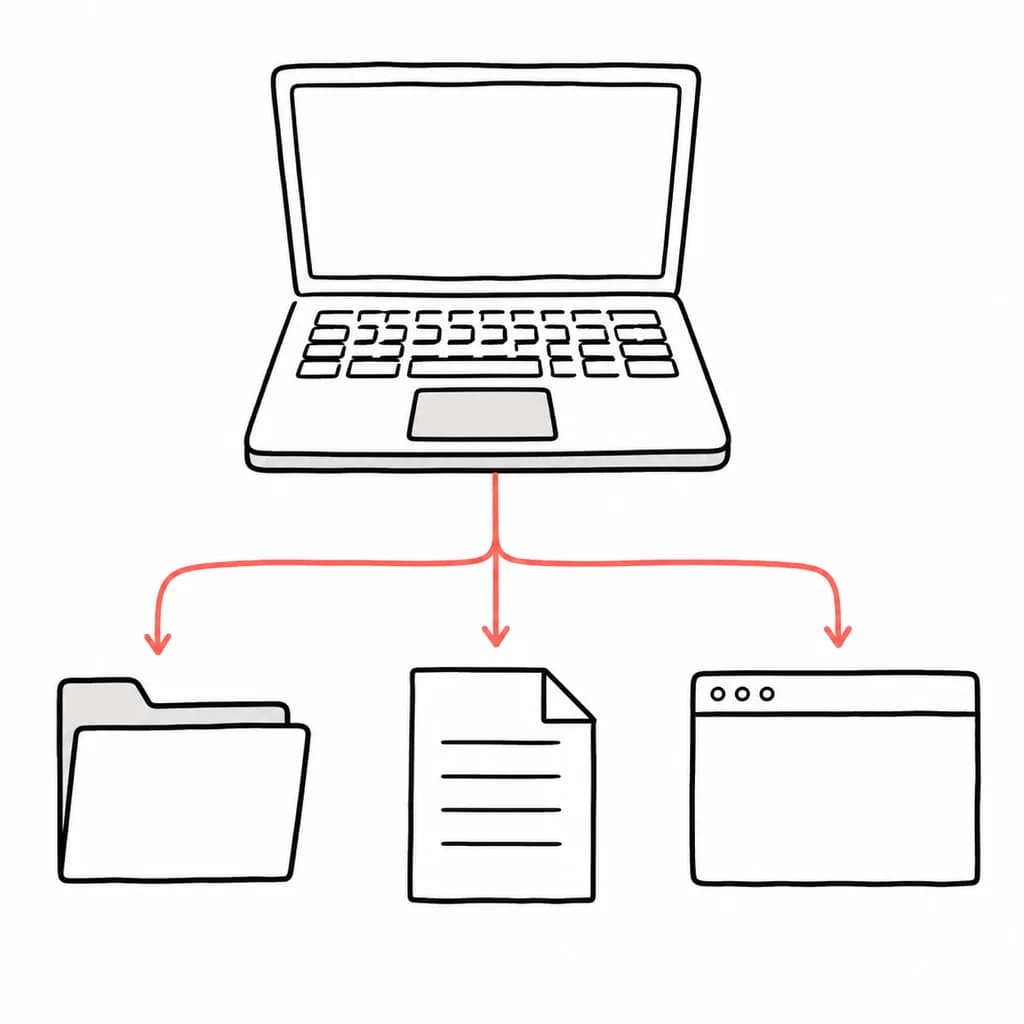
指一個資料夾給它,然後提出要求。它能讀取裡面的內容、就地修改檔案,執行那些本來要你自己敲的指令,跑在你自己的電腦上、用你的工具,而不是某個沙箱裡的副本。連線由你的電腦向外發起,所以不必開放連接埠,也沒有任何東西暴露到網路上。

長時間的任務會在你忙別的事情時繼續跑。跑完,或是需要你核准某件事的時候,會跳出一則普通的桌面通知,點一下就直接進到那個任務裡。在應用程式裡這項功能一開始就是開著的,瀏覽器分頁則要先向你要求權限。
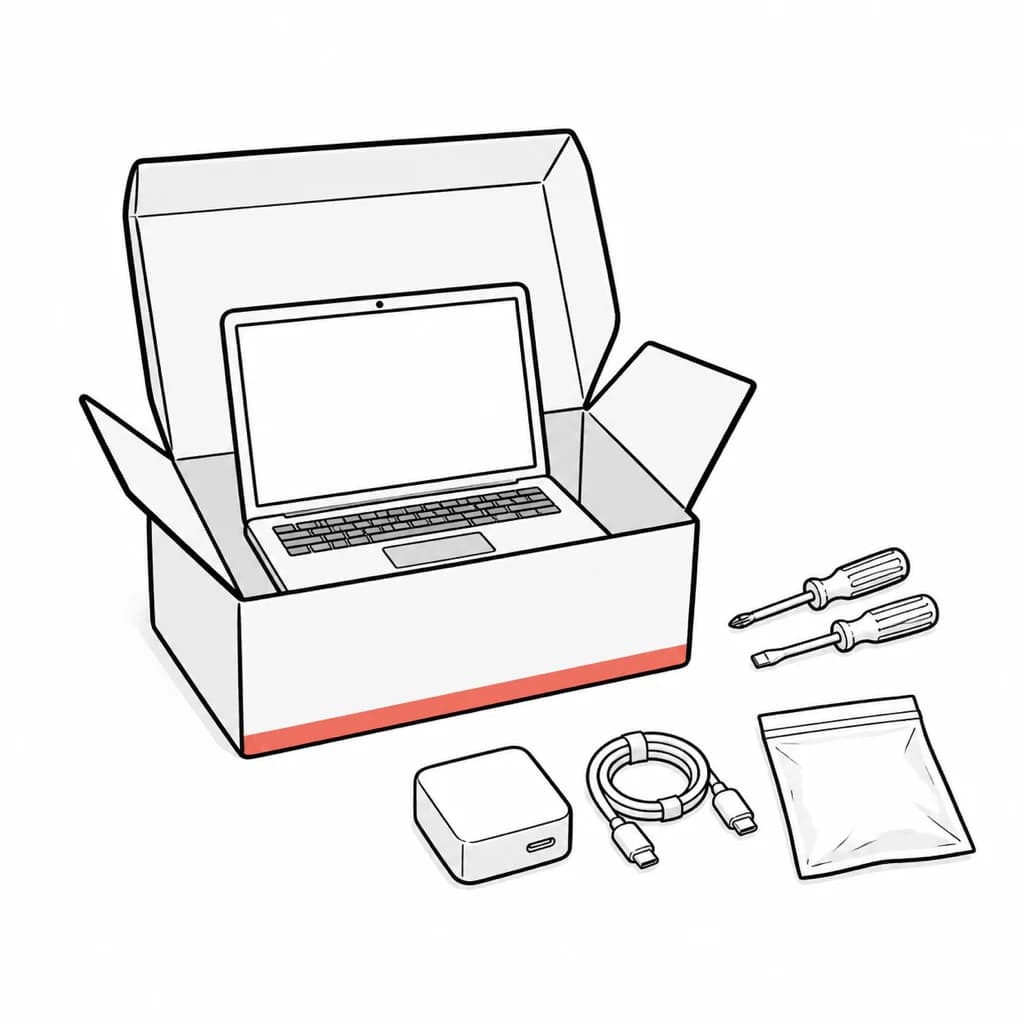
智能體需要的一切都已經在應用程式裡,不必再去下載命令列工具,不必安裝執行環境,也不必設定工具鏈。在 Mac 和 Linux 桌面上,它還會修復應用程式從 Finder 或桌面啟動器(而不是終端機)開啟時繼承到的殘缺環境,讓它執行的指令仍然找得到你在 shell 裡裝好的工具。
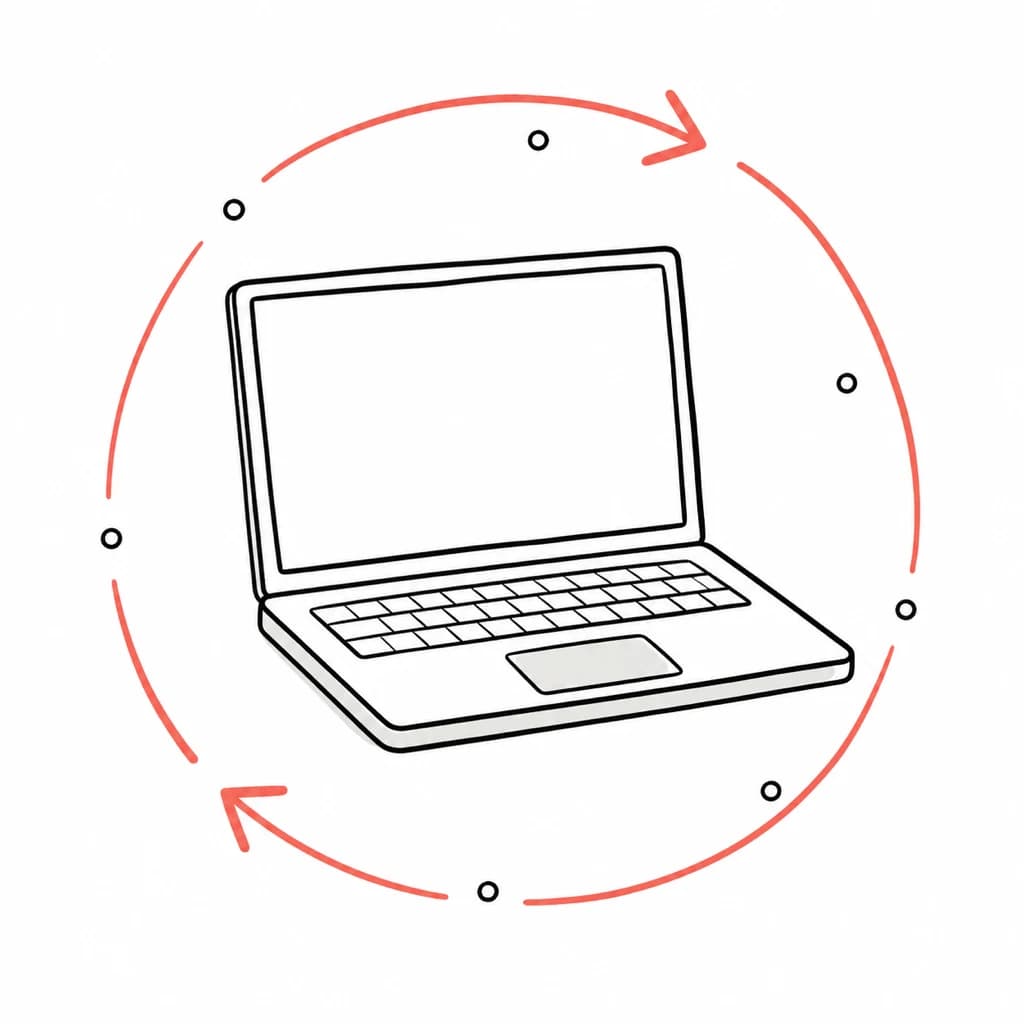
新版本在背景下載,不打斷你手上的事。準備好之後 Kollab 選單裡會有提示,點那一項就完成安裝。
開始新任務、搜尋歷史對話、開啟設定,都是你慣用的那幾個快捷鍵,前提是你此刻正待在 Kollab 這個應用程式裡。
登入這一步會交給你平常用的瀏覽器完成。如果你在那邊已經登入過,就會直接回到應用程式裡。
指向 Kollab 之外的連結,都會在你真正的瀏覽器裡開啟,帶著你原本的登入狀態和擴充功能,而不是應用程式內一個功能被砍過的視窗。
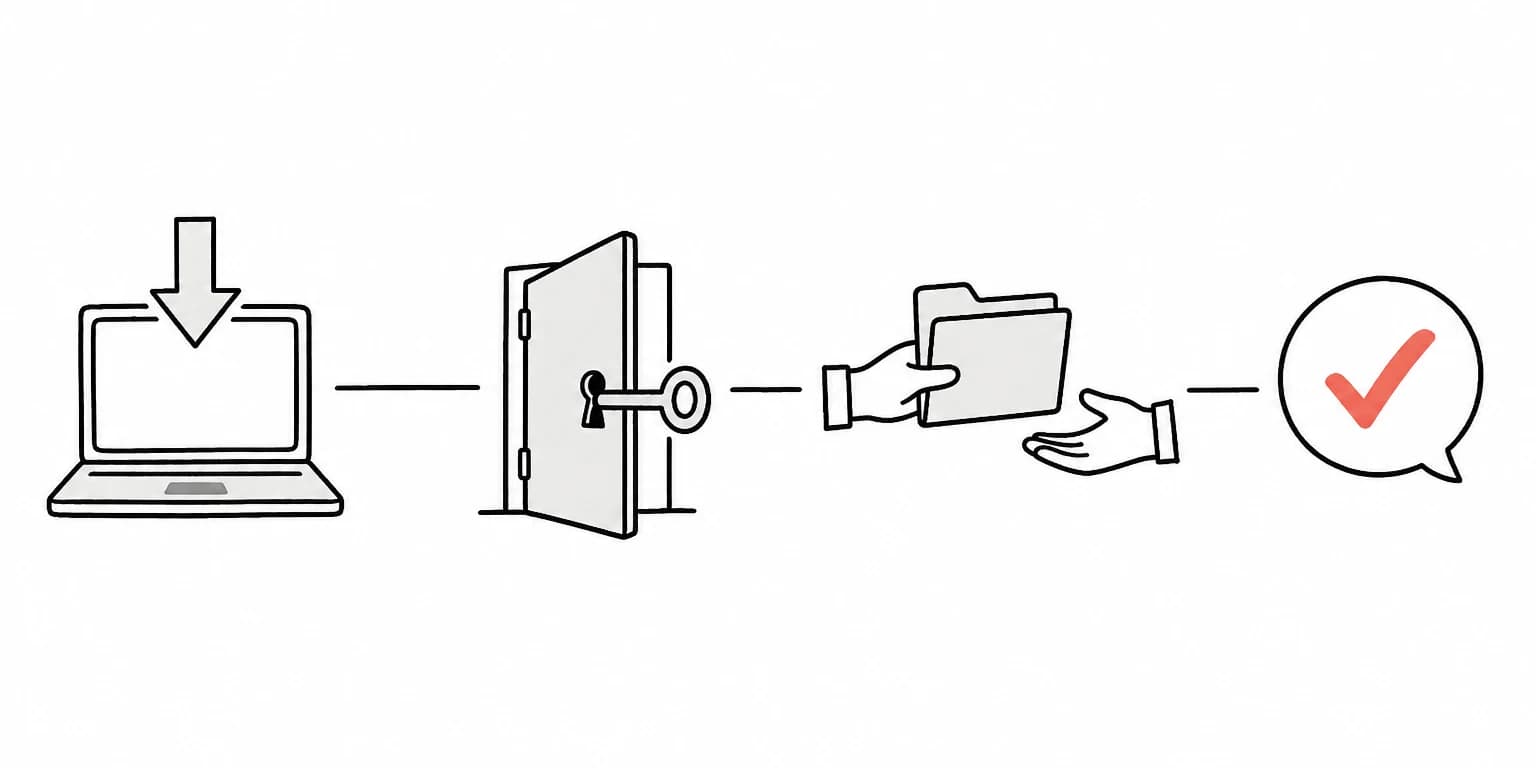
四個步驟,前三個只做一次。
下載適合你這台電腦的版本,然後開啟它。在 Mac 上,你把 Kollab 拖進「應用程式」;在 Windows 和 Linux 上,安裝程式會幫你處理好。
登入的同時,這台電腦會把自己註冊成你名下的一台機器。沒有裝置需要配對,也沒有連線需要手動設定。
你個人目錄下的 Kollab 資料夾可以直接使用。除此之外的任何路徑,都要你自己在系統內建的資料夾選擇器裡挑,應用程式沒辦法自己給自己授權。
翻看一個資料夾會立刻執行。修改檔案或者執行指令,則會在對話裡變成一則請求交回給你,在你點頭之前什麼都不會發生。
當技能、機器人、連接器和可直接運行的場景在同一個團隊工作空間裡互相配合時,Kollab 的價值最完整。
讓它接觸你自己的電腦,這件事值得講清楚,包括界線在哪裡。
最後說了算的是你的電腦
智能體可以碰哪些資料夾,這份清單存在這台電腦上,每一次請求都要拿它來核對。伺服器端聲稱的範圍不會被信任,也不會因此被放寬。
要改動,就得你點頭
預設情況下,智能體可以在已授權的資料夾裡自由查看,但寫入檔案或者執行指令時會停下來,在對話裡問你。這則請求會一直等你,不會悄悄過期。
管理員指令一律拒絕
sudo 和它的同類會被直接拒絕,包括你已經把某台電腦切換到完全存取之後,依然拒絕。沒有哪種寫法能繞過這一條。
憑證檔案每次都會停下來問
SSH 金鑰、雲端憑證、環境變數檔和私密金鑰,不管放在哪裡都當成敏感檔案處理,即使在你已經授權過的資料夾裡,也會回來徵求你同意。
裝置憑證不會寫進磁碟
這台電腦用來表明身分的憑證,是在記憶體裡交給本機程序的。它不會被寫進任何檔案,也不會暴露給你正在看的頁面。
只在 Kollab 開著的時候
本機這一側是應用程式的一部分。結束 Kollab,它也跟著停止,不會有任何東西繼續等著接新工作,開機時也不會自行啟動。智能體替你啟動的長時間程序,例如開發伺服器,會一直執行到它自己結束,或是你把它停掉。
Mac、Windows 和 Linux 版現在都可用,iOS 與 Android 版仍在開發中。
為 Apple Silicon Mac 提供的已簽署、已公證版本。它會自動更新,所以這是你最後一次需要來這個頁面。
下載Apple Silicon · macOS 12 或更新版本
適用於 64 位元電腦上 Windows 10 及更高版本的安裝包。裝一次,之後它就會自己保持更新。
下載Windows 10 或更高版本 · x64
為 Debian 和 Ubuntu 提供的 .deb,如果你不想安裝任何東西,也有 AppImage。新版本會在背景下載,AppImage 會自我替換,.deb 則會像任何系統套件一樣要求你輸入密碼。
下載 .deb64 位元 x86 · Ubuntu 22.04、Debian 12 或同等的 GTK 3 桌面
或下載 AppImageiOS 與 Android 版仍在開發中。做好之後我們會第一時間發布在這裡。