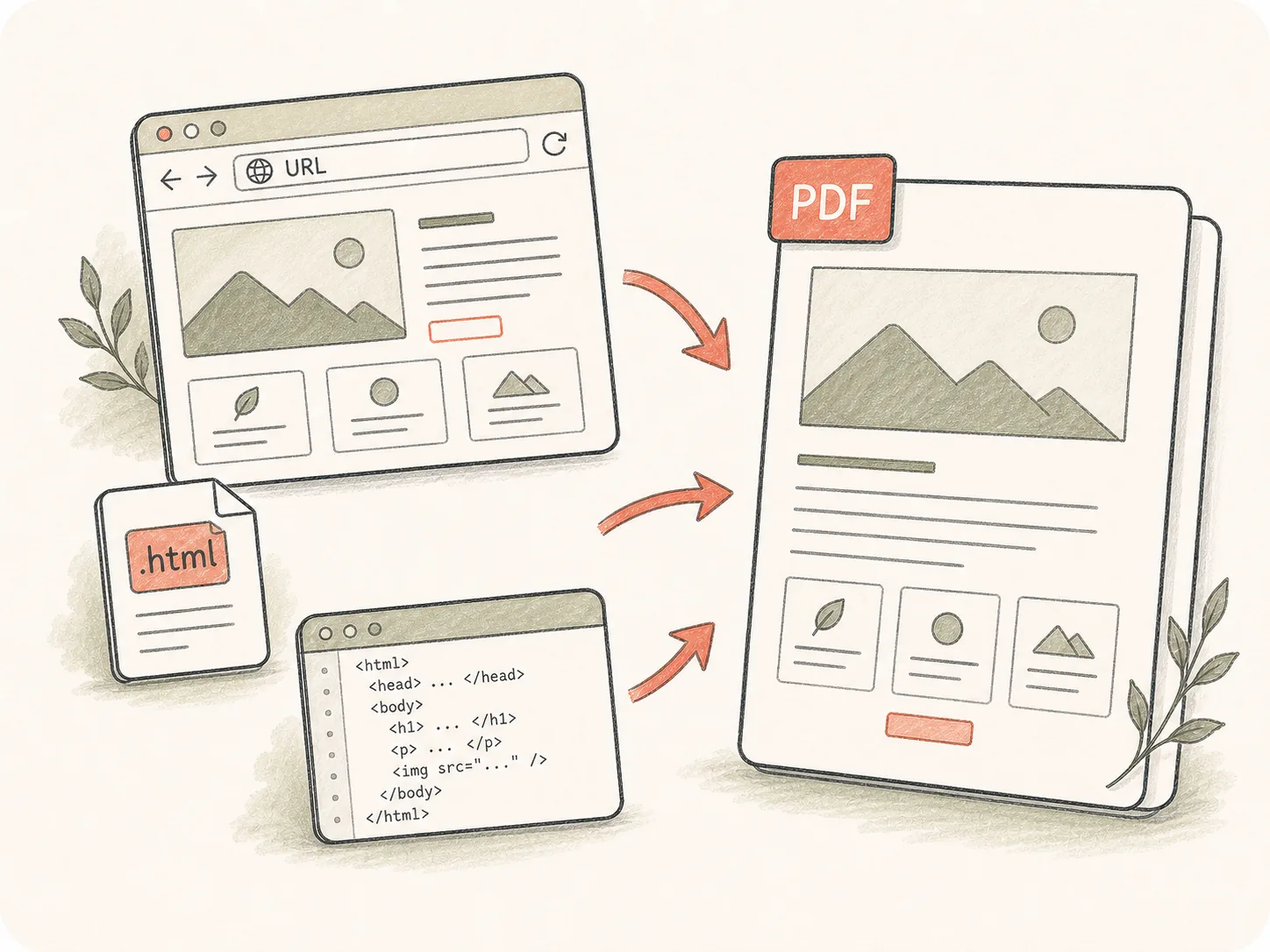
Comece com um URL, arquivo HTML ou snippet
Use uma página pública, HTML carregado ou fonte colada como alvo de conversão e, em seguida, adicione notas sobre acesso, ativos e o que deve aparecer no PDF.
Forneça uma URL pública, arquivo HTML ou instruções de página renderizada. Kollab pode capturar requisitos de layout, janela de visualização, paginação e revisão antes de produzir um arquivo PDF.
Preserve páginas da web, painéis e relatórios HTML como PDFs revisáveis sem separar a fonte, regras de captura e edições de acompanhamento.
Use uma página pública, HTML carregado ou fonte colada como alvo de conversão e, em seguida, adicione notas sobre acesso, ativos e o que deve aparecer no PDF.
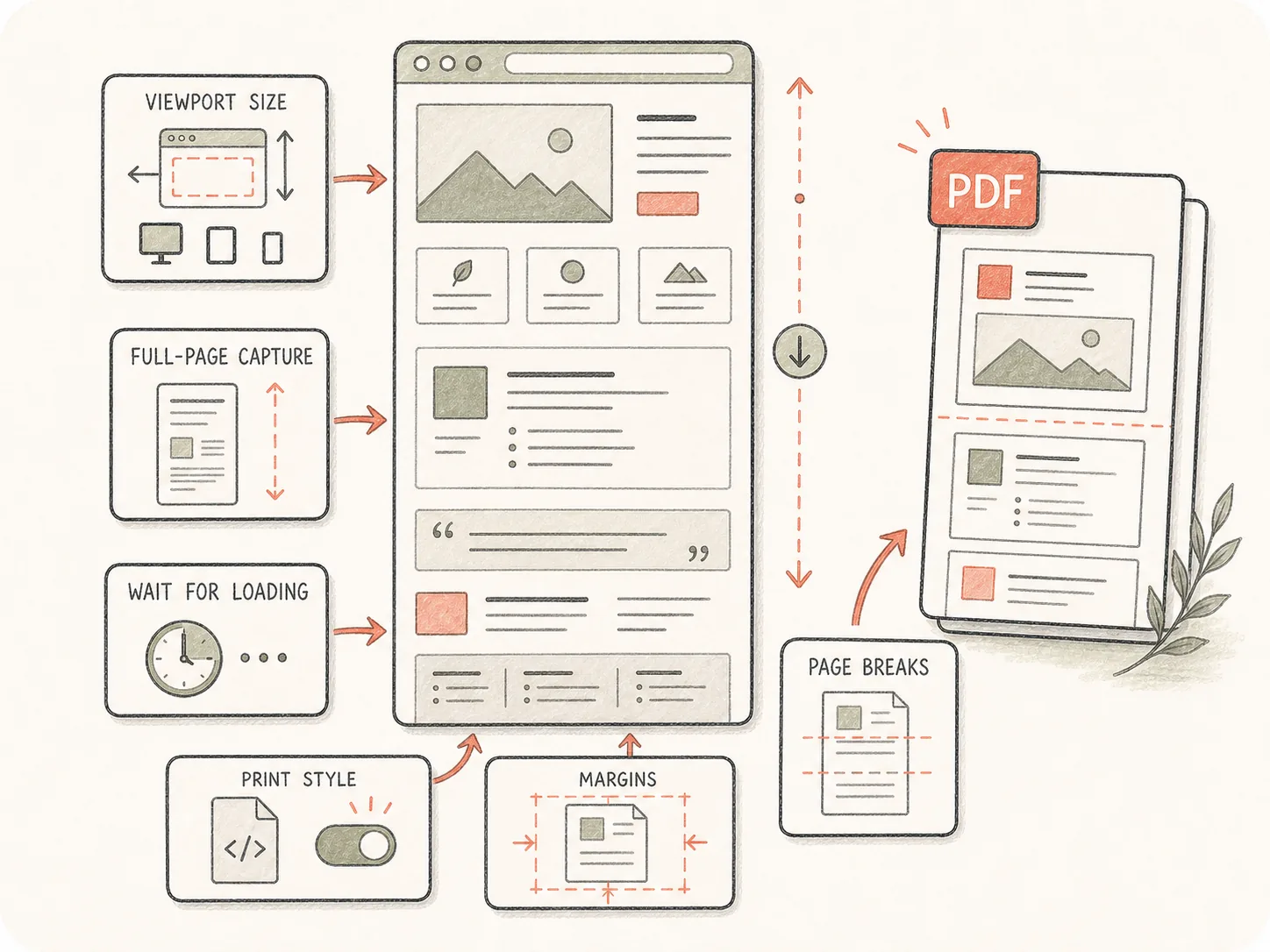
Informe ao Kollab a janela de visualização, o comportamento de página inteira, o tempo de espera, os estilos de impressão, as quebras de página e as seções que são importantes para que os layouts dinâmicos sejam renderizados conforme o esperado.
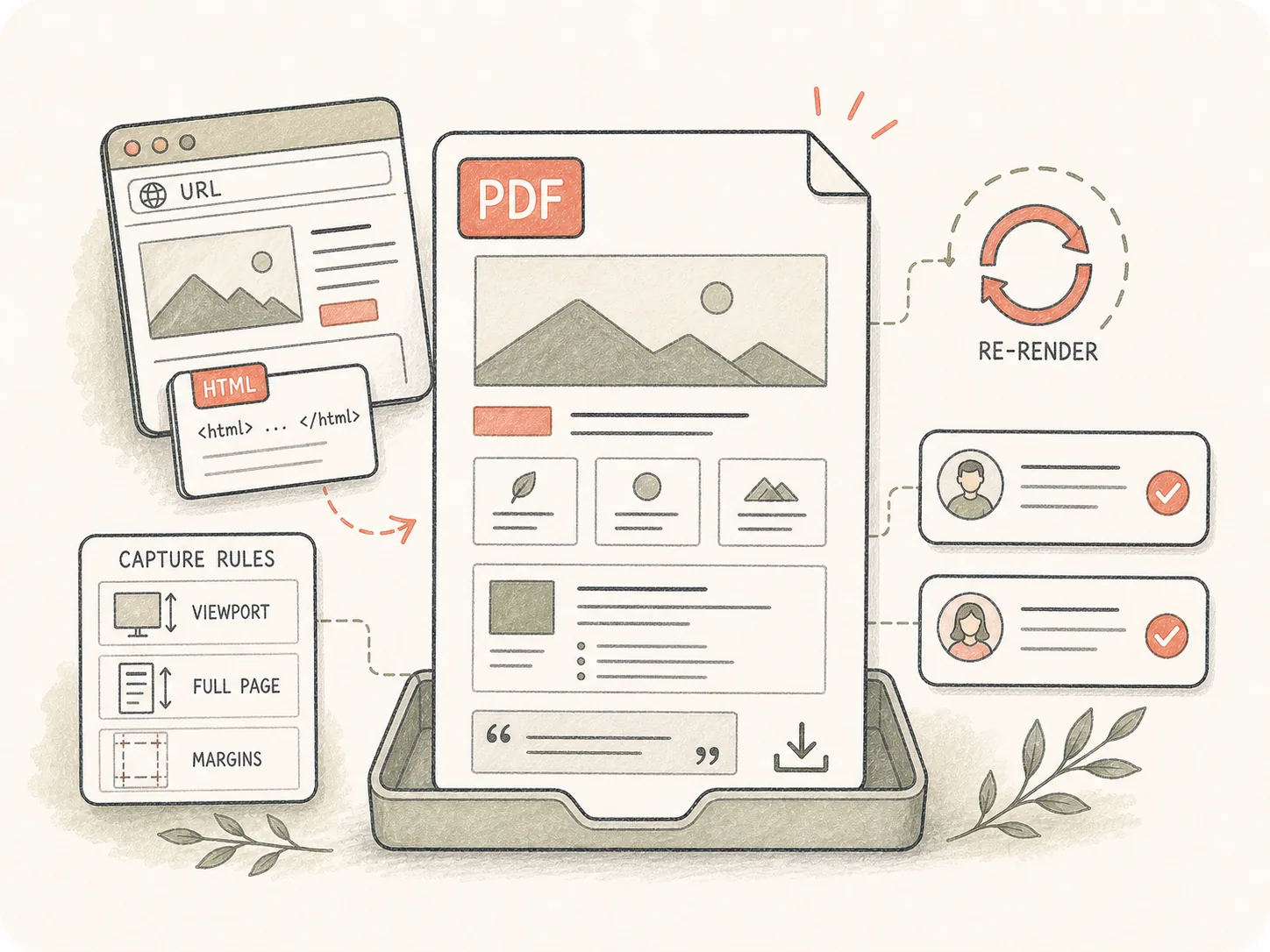
O PDF permanece anexado à tarefa com a origem e as regras de captura, para que os colegas de equipe possam inspecionar problemas de layout e solicitar outra renderização.
Capture páginas renderizadas como arquivos PDF estáveis, mantendo as opções de janela de visualização e paginação visíveis para os revisores.
Cole um URL, um trecho de HTML ou carregue um arquivo HTML no Kollab.
Adicione requisitos de janela de visualização, paginação e renderização.
Kollab abre com o resumo da conversão de HTML para PDF.
Revise o PDF e solicite ajustes de captura.
Use-o para ativos da web que precisam sair do navegador como um arquivo, preservando contexto suficiente para revisar a captura.
Salve páginas de marketing como PDFs para revisão ou arquivamento.
Capture gráficos renderizados e relatórios de UI em PDF.
Exporte resultados HTML independentes como documentos compartilháveis.
É uma entrada de fluxo de trabalho Kollab para transformar fontes HTML, URLs públicos, painéis e páginas renderizadas em artifacts PDF.
Sim. Cole uma URL pública e descreva a captura desejada. Se uma página exigir autenticação privada, forneça o arquivo de origem ou exportação acessível no Kollab.
Ele pode funcionar com requisitos de página renderizada, mas você deve especificar o tamanho da janela de visualização, condições de espera, seções de carregamento lento e qualquer estado interativo que deva estar visível.
Sim. Use a página de ferramentas para iniciar a tarefa e, em seguida, carregue os arquivos .html ou .htm no Kollab para que o Agente tenha a fonte real.
Sim. Adicione preferências de A4, Carta, paisagem, captura de página inteira, quebra de página, margem, cabeçalho ou rodapé no campo de detalhes ou durante a revisão.
Uma captura de tela é uma imagem estática. HTML para PDF mantém texto, páginas e layout em um artefato de estilo de documento que é mais fácil de compartilhar, arquivar, imprimir e revisar.
Sim. Kollab mantém o PDF gerado, URL de origem ou notas de arquivo e comentários de acompanhamento em uma tarefa para que as partes interessadas possam solicitar uma captura mais limpa.
Inclua o URL ou fonte HTML, tamanho da página de destino, janela de visualização, se a captura de página inteira é necessária, tempo de espera e quais seções devem ser priorizadas se a página for longa.

Inicie uma tarefa de HTML para PDF com requisitos de renderização já incluídos.