Barra de menus e atalhos
Comece uma tarefa, busque nas suas conversas, abra as configurações: os atalhos de teclado de sempre, enquanto o Kollab for o app em que você está.
 Versão de desenvolvimento
O mesmo espaço de trabalho que você usa no navegador, mais uma coisa que o navegador não faz: o agente consegue trabalhar com os arquivos desta máquina, lendo, alterando e rodando os comandos que você pedir. Disponível para Mac, Windows e Linux.
Apple Silicon, macOS 12 ou posterior · Windows 10 ou posterior, 64 bits · Linux, x86 de 64 bits
Ver como funciona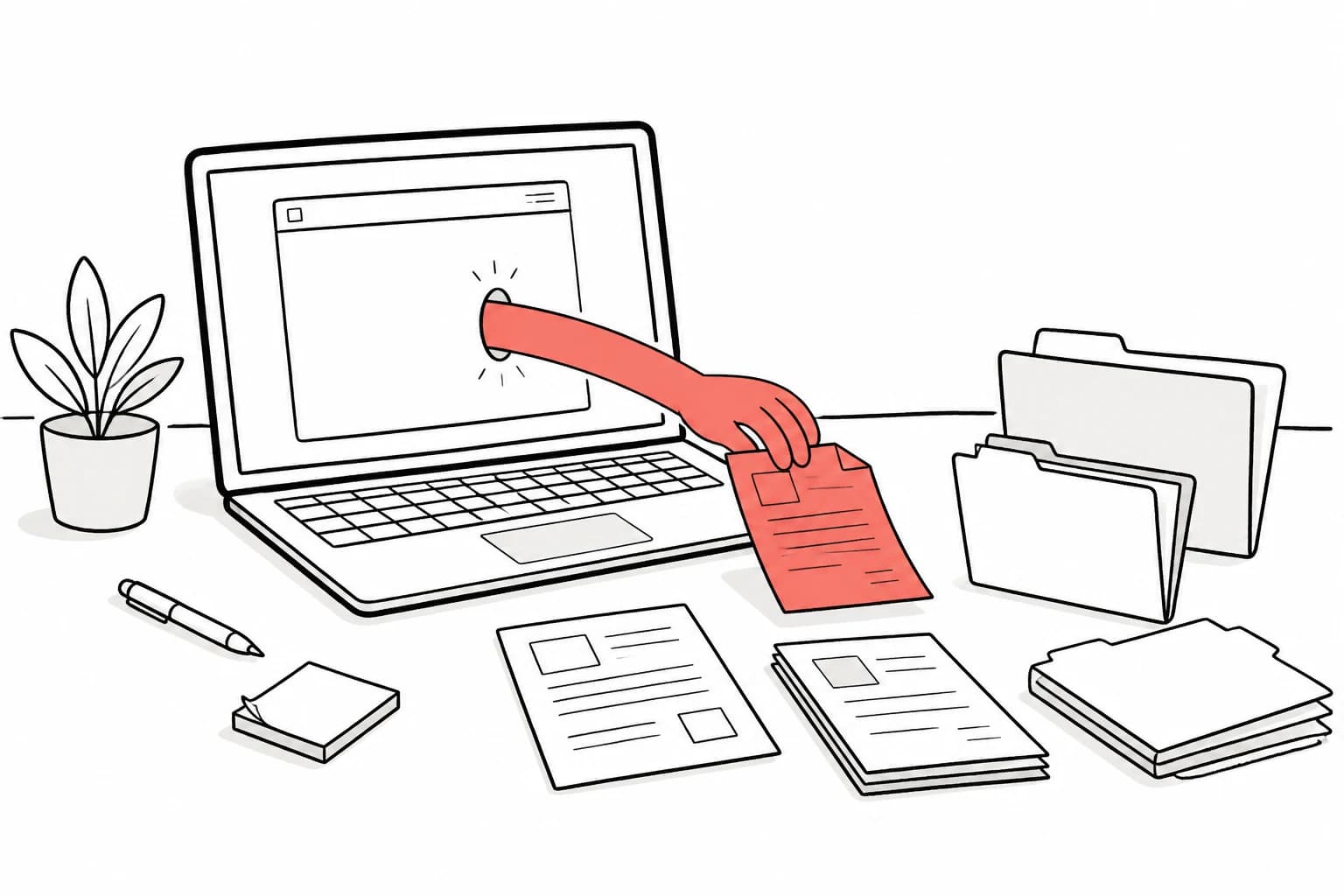
Tudo o que vem abaixo é a diferença entre usar o Kollab numa aba e ter o Kollab como app neste computador.
Esta é uma versão inicial. Funciona, se atualiza sozinha e ainda tem algumas arestas.
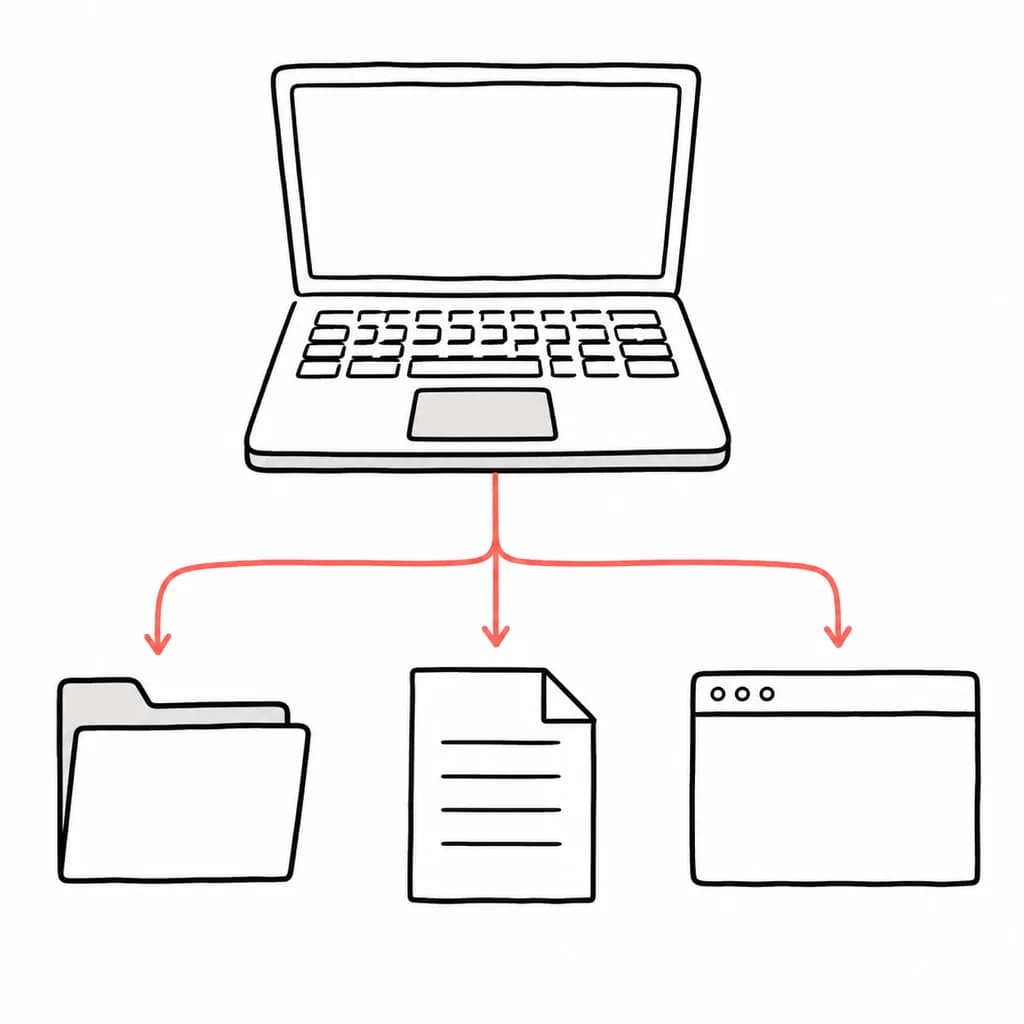
Aponte uma pasta e peça. Ele consegue ler o que está lá, editar os arquivos onde eles estão e rodar os comandos que você mesmo rodaria: no seu próprio computador, com as suas ferramentas, e não numa cópia dentro de um sandbox. É o seu computador que abre a conexão para fora, então não há porta para abrir nem nada exposto para a internet.

Tarefas longas seguem rodando enquanto você faz outra coisa. Quando uma termina, ou quando ele precisa que você aprove algo, chega uma notificação comum do sistema e um clique leva você direto para aquela tarefa. No app isso já vem ligado desde o começo; uma aba do navegador precisa pedir permissão antes.
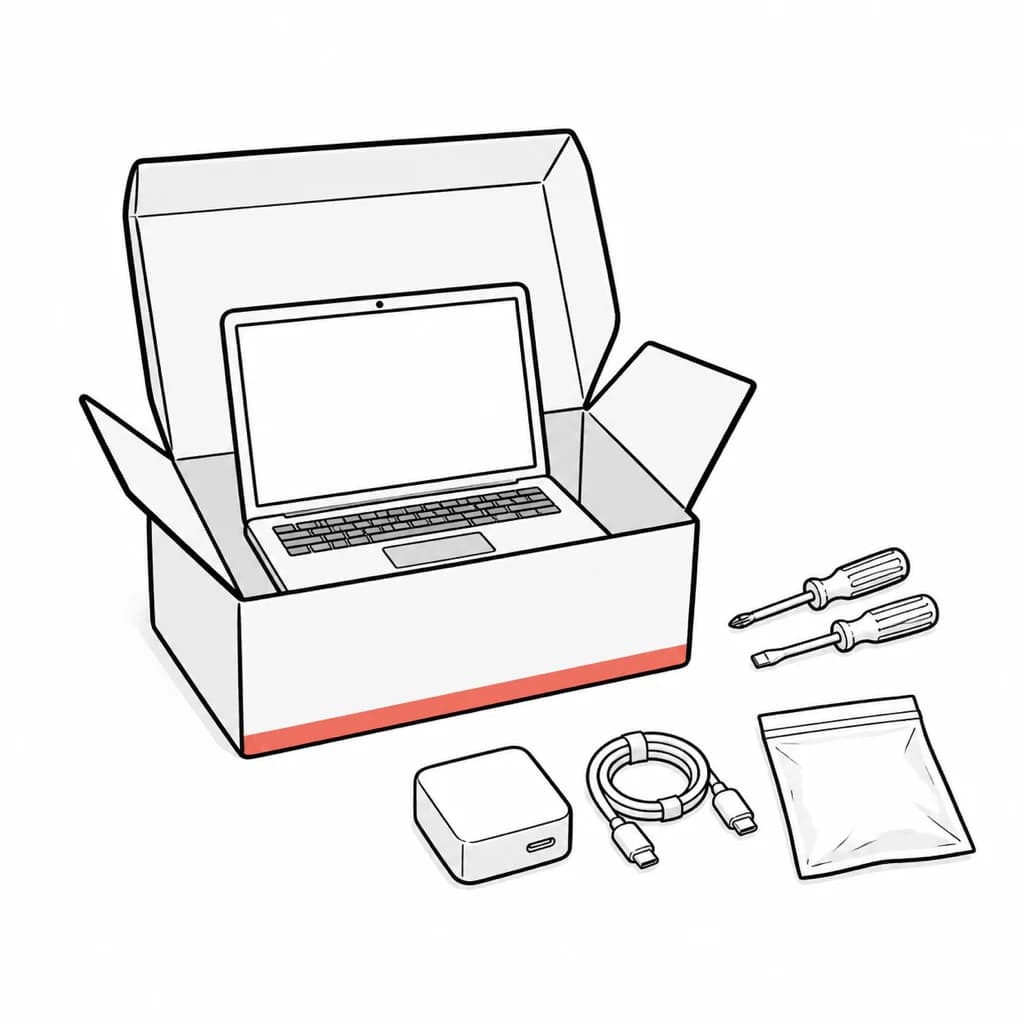
Tudo o que o agente precisa já vem dentro do app: nenhuma ferramenta de linha de comando para baixar, nenhum runtime para instalar, nenhuma toolchain para configurar. Em um Mac ou em um desktop Linux ele também conserta o ambiente reduzido que um app herda quando é aberto pelo Finder ou por um lançador do desktop em vez de um terminal, para que os comandos que ele roda ainda consigam encontrar as ferramentas que você instalou no seu shell.
As versões novas baixam em segundo plano sem interromper nada. Quando uma fica pronta, o menu do Kollab avisa, e instalar é um clique naquele item.
Comece uma tarefa, busque nas suas conversas, abra as configurações: os atalhos de teclado de sempre, enquanto o Kollab for o app em que você está.
O login passa pelo navegador que você já usa. Se você estiver logado lá, volta direto para o app.
Tudo que aponta para fora do Kollab abre no seu navegador de verdade, com as suas sessões e extensões, em vez de numa janela limitada dentro do app.
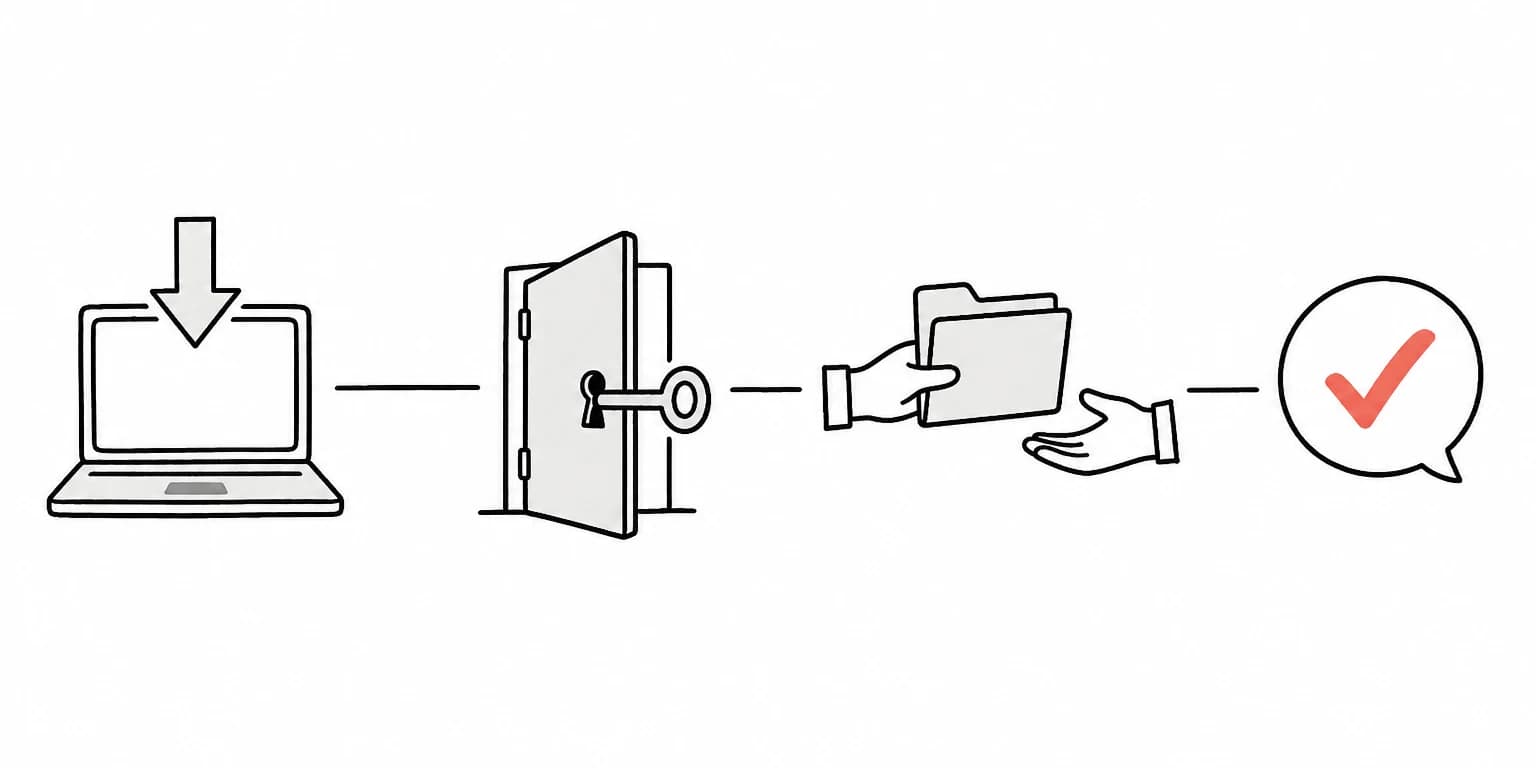
Quatro etapas, e as três primeiras você faz só uma vez.
Baixe a versão para o seu computador e abra. No Mac você arrasta o Kollab para a pasta Aplicativos; no Windows e no Linux o instalador cuida disso.
Ao fazer login, o seu computador se registra como uma das suas máquinas. Não há dispositivo para parear nem conexão para configurar na mão.
Uma pasta Kollab na sua pasta pessoal já fica pronta para uso. Para qualquer coisa além dela, você mesmo escolhe a pasta no seletor de pastas do próprio sistema: o app não consegue se dar acesso a um caminho.
Vasculhar uma pasta acontece na hora. Alterar um arquivo ou rodar um comando volta para você como um pedido dentro da conversa, e nada acontece até você dizer sim.
Kollab funciona melhor quando habilidades, bots, conectores e fluxos de trabalho prontos se reforçam no mesmo espaço de trabalho da equipe.
Dar acesso ao seu próprio computador merece ser explicado com precisão, inclusive onde estão os limites.
Quem dá a palavra final é o seu computador
A lista de pastas em que o agente pode mexer fica neste computador, e cada pedido é conferido contra essa lista local. Um escopo alegado pelo lado do servidor não é confiável e não amplia nada.
Mudar alguma coisa exige o seu sim
Por padrão, o agente circula livremente dentro de uma pasta autorizada, mas gravar um arquivo ou rodar um comando para e pergunta na conversa. O pedido espera por você em vez de expirar em silêncio.
Comandos de administrador são sempre recusados
sudo e equivalentes são recusados de saída, inclusive depois de você colocar um computador em acesso total. Não existe jeito de escrever o pedido que contorne isso.
Arquivos de credenciais sempre param e perguntam
Chaves SSH, credenciais de nuvem, arquivos de ambiente e chaves privadas são tratados como sensíveis onde quer que estejam, e voltam para a sua aprovação mesmo dentro de uma pasta que você já autorizou.
As credenciais do dispositivo nunca tocam o disco
A credencial que este computador usa para se identificar é entregue em memória ao processo local. Ela nunca é gravada em arquivo nem exposta à página que você está vendo.
Só enquanto o Kollab está aberto
A parte local faz parte do app. Feche o Kollab e ela para junto: nada continua escutando à espera de novos trabalhos e nada sobe sozinho quando você liga a máquina. Um processo de longa duração que o agente tenha iniciado para você, como um servidor de desenvolvimento, continua rodando até terminar sozinho ou até você pará-lo.
Mac, Windows e Linux já estão disponíveis. iOS e Android estão em desenvolvimento.
Uma build assinada e notarizada para Macs com Apple Silicon. Ela se atualiza sozinha, então esta é a última vez que você precisa passar por esta página.
BaixarApple Silicon · macOS 12 ou posterior
Um instalador para Windows 10 e versões posteriores em máquinas de 64 bits. Instale uma vez e, a partir daí, ele se mantém atualizado sozinho.
BaixarWindows 10 ou posterior · x64
Um .deb para Debian e Ubuntu, e um AppImage se você preferir não instalar nada. As versões novas baixam em segundo plano: o AppImage se substitui sozinho, e o .deb pede a sua senha como qualquer pacote do sistema.
Baixar .debx86 de 64 bits · Ubuntu 22.04, Debian 12 ou um desktop GTK 3 equivalente
Ou baixe o AppImageiOS e Android ainda estão em desenvolvimento. Vamos publicá-los aqui assim que estiverem prontos.